Perbaiki: Masalah Zelda Tears Of The Kingdom Black Screen di Yuzu
Pada artikel kali ini, kami akan mencoba mengatasi masalah layar hitam yang dialami para pemain Zelda Tears Of The Kingdom saat ingin bermain melalui aplikasi Yuzu.
Saat pemain Zelda Tears Of The Kingdom ingin memainkan game tersebut melalui aplikasi yuzu, mereka mengalami masalah layar hitam dan akses mereka ke game tersebut dibatasi. Jika Anda menghadapi masalah seperti itu, Anda dapat menemukan solusinya dengan mengikuti saran di bawah ini.
- Apa yang dimaksud dengan Masalah Layar Hitam Zelda Tears Of The Kingdom di Yuzu?
- Cara Memperbaiki Masalah Layar Hitam Zelda Tears Of The Kingdom di Yuzu
Apa itu Masalah Layar Hitam Zelda Tears Of The Kingdom di Yuzu?
Kesalahan yang ditemui ini biasanya disebabkanoleh fakta bahwa game tidak berfungsi pada emulator yang digunakan, dan akses Anda ke game dapat dibatasi. Untuk itu, kami akan mencoba menyelesaikan masalah dengan memberi tahu Anda beberapa saran.
Cara Memperbaiki Masalah Layar Hitam Zelda Tears Of The Kingdom Di Yuzu
Untuk memperbaiki kesalahan ini, Anda dapat menemukan solusi untuk masalah tersebut dengan mengikuti saran di bawah.
1-) Periksa Kerangka Game
Kurangnya kerangka permainan di komputer Anda dapat menyebabkan berbagai kesalahan dalam permainan. Oleh karena itu, komputer Anda harus memiliki aplikasi DirectX, .NET Framework, VCRedist.
- Klik untuk Mengunduh .NET Framework Saat Ini.
- Klik untuk Mengunduh VCRedist Saat Ini. (x64)
- Klik untuk Mengunduh VCRedist yang Diperbarui. (x86)
- Klik untuk Mengunduh DirectX Saat Ini.
Setelah melakukan pembaruan, Anda dapat memulaiulang komputer dan menjalankan game serta memeriksa apakah masalah tetap ada.
2-) Selalu Perbarui File Kunci
Pengguna yang ingin menjalankan game melalui emulator Ryujinx harus memastikan bahwa file kunci adalah yang terbaru.
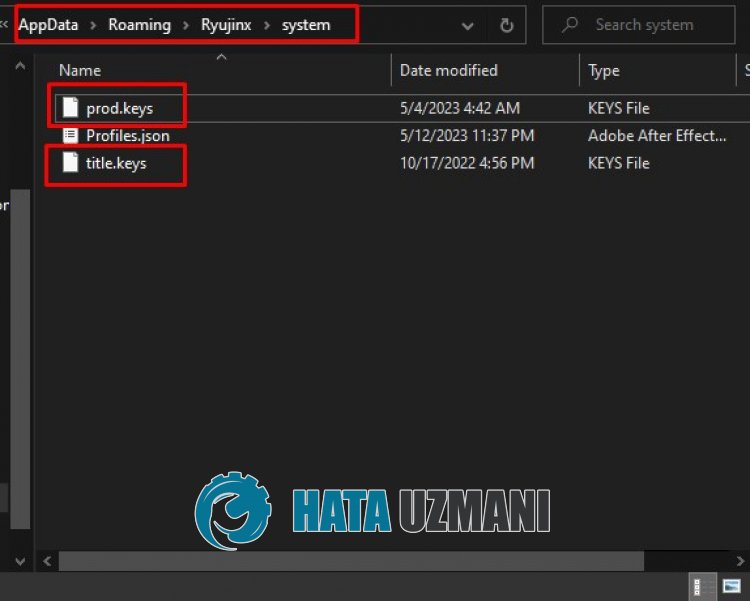
Unduh file "title.keys" dan "prod.keys" dan "Anda perlu menyalinnya ke folder "strong>system".
Tombol Klik untuk Mengunduh File 16.0.2
Kemudian ketik "Run" di layar mulai pencarian dan buka dan masukkan "%appdata%\Ryujinx \systemKetik/strong>" dan tekan enter.
Buka folder "Keys 16.0.2" di file zip yang diunduh.
Kemudian kita buka file "title.keys" dan "prod.keys" di dalamnya " Salin ke folder sistem".
Periksa apakah masalah berlanjut setelah ini.
3-) Selalu Perbarui Emulator
Tidak memperbarui Ryujinx atau YuZu dapat menyebabkan banyak kesalahan.
Untuk ini, kita perlu memeriksa apakah Ryujinx atau YuZu sudah diperbarui.
Untuk memperbarui aplikasi Ryujinx, klik opsi "Bantuan" di program dan "Periksa Pembaruan/strong> Ketuk ".
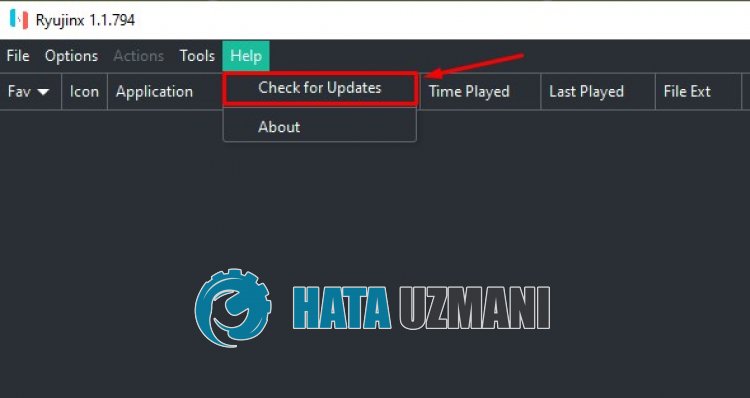
Setelah proses ini, akan diperiksa apakah aplikasi tersebut up-to-date.
Untuk memperbarui aplikasi YuZu, ikuti tautan di bawah dan klik tombol "Unduh".
Kemudian jalankan file penyiapan dan klik tombol "Perbarui" untuk melakukan pembaruan.
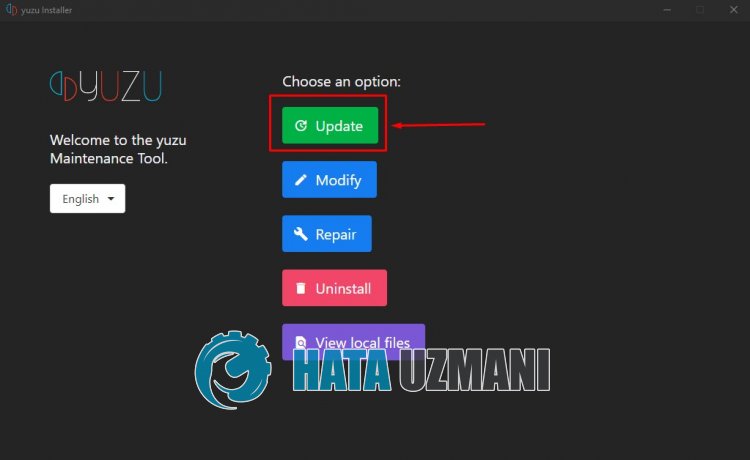
Jika pembaruan baru tersedia, itu akan diunduh.
4-) Edit Pengaturan Kompatibilitas
Dinyatakan bahwa pengguna memperbaiki masalah dengan mengedit kompatibilitas aplikasi yuzu. Kita dapat mencapai solusi dari masalah dengan mewujudkan saran ini.
- Klik kanan pada aplikasi Yuzu untuk membuka menu properti.
- Klik opsi "Kompatibilitas" di jendela baru yang terbuka.
- Setelah proses ini, aktifkan "Nonaktifkan pengoptimalan layar penuh" dan "Jalankan program ini sebagai administrator" dan klik terapkan.
Setelah melakukan operasi, Anda dapat menjalankan aplikasi dan memeriksa apakah masalah tetap ada.
5-) Ubah Pengaturan Grafik
Anda dapat mengatasi masalah tersebut dengan mengedit setelan api grafis di aplikasi Yuzu. Pengguna Reddit menyatakan bahwa mereka tidak mengalami masalah seperti itu setelah melakukan pengaturan Vulkan.
- Jalankan aplikasi Yuzu.
- Klik "Emulasi" di aplikasi dan pilih "Konfigurasi".
- Klik opsi "Grafik" di jendela baru yang terbuka.
- Setelah ini, ubah opsi "API" menjadi "Vulkan". Jika "Vulkan" dipilih sebelumnya, setel ke "OpenGL" dan simpan.
Setelah menyelesaikan operasi, Anda dapat memeriksa apakah masalah tetap ada.
6-) Unduh Aplikasi Ryujinx
Beberapa pengguna Reddit menyatakan bahwa mereka tidak menemukan kesalahan seperti itu setelah mengunduh aplikasi Ryujinx dan menjalankan game. Kami dapat memeriksa apakah masalah tetap ada dengan mengikuti saran ini.
Klik untuk Mengunduh Aplikasi Ryujinx
Setelah menyelesaikan proses penginstalan, Anda dapat memeriksa apakah masalah tetap ada. Jika Anda menemukan kesalahan seperti itu di aplikasi Ryujinx, kami dapat menyelesaikan masalah dengan mengaktifkan opsi "Perluas Ukuran DRAM ke 6GB".
- Jalankan aplikasi Ryujinx.
- Klik "Opsi" di aplikasi dan pilih "Pengaturan".
- Klik opsi "Graphics" di jendela baru yang terbuka dan ubah opsi "Graphics Backend" menjadi "Vulkan".
- Setelah proses ini, pilih "Sistem" dan pilih "Perluas Ukuran DRAM menjadi 6GB" dan klik tombol "Terapkan" untuk menyimpan .
Setelah proses selesai, Anda dapat memeriksa apakah masalah tetap ada.