






Perbaiki: EA Desktop Game Anda Gagal Meluncurkan Kesalahan
Pada artikel ini, kami akan mencoba menyelesaikan kesalahan "Game Anda Gagal Diluncurkan" yang ditemui pengguna EA Desktop saat mencoba menjalankan game apa pun.
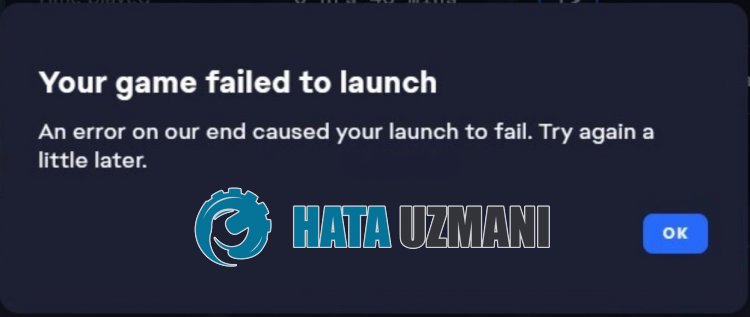
Saat pengguna EA Desktop ingin menjalankan game apa pun, "Game Anda Gagal Diluncurkan" diikuti dengan "Kesalahan di pihak kami menyebabkan peluncuran Anda gagal. Coba lagi nanti. Membatasi akses ke game dengan menemui kesalahan/strong>". Jika Anda menghadapi masalah seperti itu, Anda dapat menemukan solusinya dengan mengikuti saran di bawah ini.
- Apakah Kesalahan EA Desktop yang Gagal Diluncurkan Game Anda?
- Cara Memperbaiki EA Desktop Game Anda Gagal Meluncurkan Kesalahan
Apa itu EA Desktop Game Anda Gagal Meluncurkan Kesalahan?
Kesalahan ini biasanya disebabkanoleh aplikasi EA Desktop yang tidak berjalan sebagai administrator.
Tentu saja, Anda mungkin mengalami kesalahan seperti itu bukan hanya karena masalah ini, tetapi juga karena banyak masalah lainnya.
Untuk ini, kami akan mencoba menyelesaikan masalah dengan memberi tahu Anda beberapa saran.
Cara Memperbaiki EA Desktop Game Anda Gagal Meluncurkan Kesalahan
Untuk memperbaiki kesalahan ini, Anda dapat menemukan solusi untuk masalah tersebut dengan mengikuti saran di bawah.
1-) Jalankan sebagai Administrator
Pengguna yang menjalankan aplikasi EA Desktop sebagai administrator menyatakan bahwa mereka tidak akan pernah mengalami kesalahan seperti itu lagi.
Kita dapat mencapai solusi masalah dengan mewujudkan saran ini.
- Pertama-tama, tutup EA Desktop sepenuhnya dengan pengelola tugas dan akses direktori yang terinstal.
- Klik kanan program "EADesktop.exe" di jendela baru yang terbuka dan klik "Properti".
- Kemudian klik "Kompatibilitas" dan centang "Jalankan program ini sebagai administrator".
- Klik tombol "Terapkan" untuk menyimpan setelan dan menyimpannya.
Setelah melakukan operasi ini, klik kanan program "EADesktop.exe" dan pilih "Kirim" dan klik "Desktop".
Jalankan dan periksa pintasan EA Desktop yang dibuat di desktop.
2-) Instal EA Desktop Lama
Kami dapat memperbaiki masalah dengan mengaktifkan folder "EADesktop usang" yang disembunyikan EA Desktop di latar belakang.
- Pertama-tama, tutup EA Desktop sepenuhnya dengan bantuan pengelola tugas.
- Ketik "Jalankan" di layar awal pencarian dan buka.
- Ketik "C:\Program Files\Electronic Arts\EA Desktop" ke layar yang terbuka dan tekan enter.
- Kemudian cadangkan dan hapus folder "EA Desktop".
- Ubah nama folder "outdatedEADesktop" di jendela menjadi "EA Desktop".
Setelah melakukan operasi ini, jalankan dan periksa aplikasi EA Desktop.
3-) Perbaiki File Game
Kerusakan atau kerusakan pada file game dapat menyebabkan Anda mengalami berbagai kesalahan seperti ini.
- Jalankan aplikasi EA Desktop.
- Kemudian pilih game yang ingin Anda jalankan dan klik tombol "Kelola".
- Klik "Perbaiki" di opsi yang tercantum.
Ini akan mulai memverifikasi integritas file game.
Dalam keadaan apa pun, jangan menutup atau memulaiulang EA Desktop hingga perbaikan file selesai.
Setelah proses selesai, Anda dapat mencoba menjalankan game.
4-) Instalulang EA Desktop
Masalah dengan aplikasi EA Desktop dapat menyebabkan Anda mengalami berbagai kesalahan seperti ini.
Untuk ini, Anda dapat menghilangkan masalah dengan menginstalulang aplikasi EA Desktop.
- Di layar mulai pencarian, ketik "Tambah atau hapus program" dan buka.
- Telusuri dengan mengetik "EA Desktop" pada opsi penelusuran di layar yang terbuka.
- Kemudian pilih "EA Desktop" dan klik tombol "Remove" untuk melakukan uninstal.
Setelah aplikasi di-uninstal, akses situs EA dan unduh kembali aplikasi EA Desktop dan periksa dengan melakukan proses penginstalan.
Klik untuk Mengunduh Aplikasi EA Desktop
Ya, teman-teman, kami telah menyelesaikan masalah kami dengan judul ini. Jika masalah Anda berlanjut, Anda dapat menanyakan tentang kesalahan yang Anda alami dengan masuk ke platform FORUM kami.


