






Kode Kesalahan Valorant 0 Solusi Masalah
Masalah “Error Code 0” yang jarang ditemui pemain Valorant, bisa terjadi karena beberapa alasan.

Valorant membawa berbagai masalah dengannya dengan membuat berbagai kesalahan untuk pengguna tertentu dari beta tertutup. Kami akan mencoba menyelesaikannya untuk Anda dengan menjelaskan masalah "Kode Kesalahan 0", yang termasuk di antara berbagai kesalahan ini.
Mengapa Saya Mendapatkan Kode Kesalahan Valorant 0?
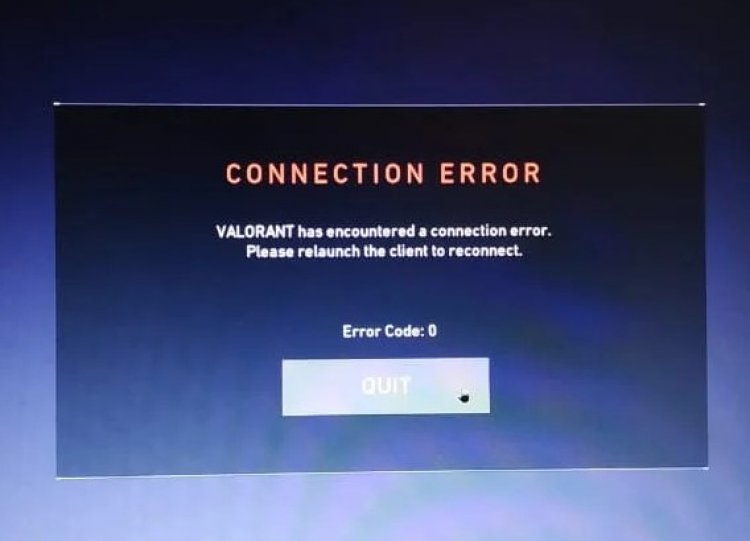
Riot Games menunjukkan kepada kita kesalahan ini sebagai kesalahan koneksi. Tidak peduli berapa banyak itu ditampilkan sebagai kesalahan koneksi, adalah mungkin untuk menemukan berbagai kesalahan di dalamnya. Ini memberi tahu kami bahwa ada kesalahan koneksi, tetapi tidak memberi tahu kami dari klien mana kami menerima kesalahan koneksi. Mungkin ada kesalahan koneksi yang terjadi di klien pelopor. Untuk ini, kami akan mencoba memecahkan masalah Kode Kesalahan 0 bersama-sama dengan memberi tahu Anda beberapa saran.
Cara Memperbaiki Kode Error Valorant 0
Seperti yang kami katakan di atas, Riot Games memberi tahu kami bahwa kami mengalami kesalahan koneksi. Mari kita bicara tentang beberapa saran bagi kita untuk menganalisis ini.
1-) Nyalakan Ulang Komputer
Memulai ulang komputer dapat mengatasi kesalahan jika ada klien yang tidak dapat terhubung. Rekomendasi ini berlaku untuk setiap permainan. Kami mungkin mendapatkan kesalahan seperti itu karena ketidakcocokan klien.
2-) Instal ulang Vanguard
Jika proses di atas bukan solusi untuk Anda, mari hapus klien Vanguard dan instal ulang.
- Mari kita akses file "C:\Program Files\Riot Vanguard" yang kita tinggalkan di samping. (Akses file game Fix Anda juga harus ada di folder C:\.)
- Mari kita buka program uninstall.exe dan lakukan penghapusan. (Katakanlah ya pada peringatan yang muncul.)
- Ayo jalankan game VALORANT kami di desktop.
- Peluncur akan memindai file yang hilang dan memuat ulang dan menginstal ulang vgc dalam status layanan.
- Setelah proses scanning siap, kita buka layar start search dan buka dengan mengetik services.
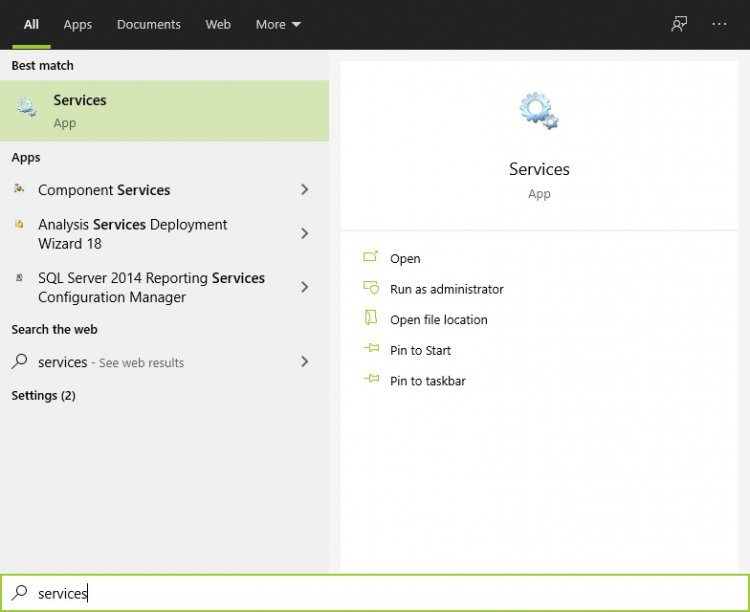
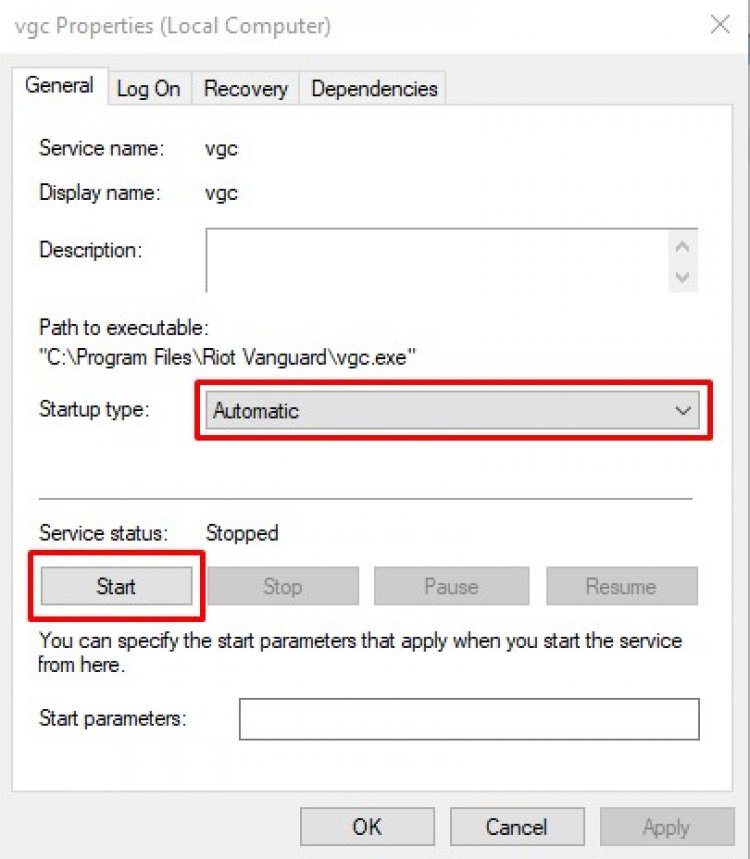
- Di jendela Layanan yang terbuka, kami menemukan layanan vgc dan mengekliknya dua kali.
- Pada layar yang muncul, kita perlu memulai status layanan dengan mengubah jenis startup ke Otomatis.
- Setelah melakukan operasi ini, status layanan akan muncul sebagai "Berjalan".
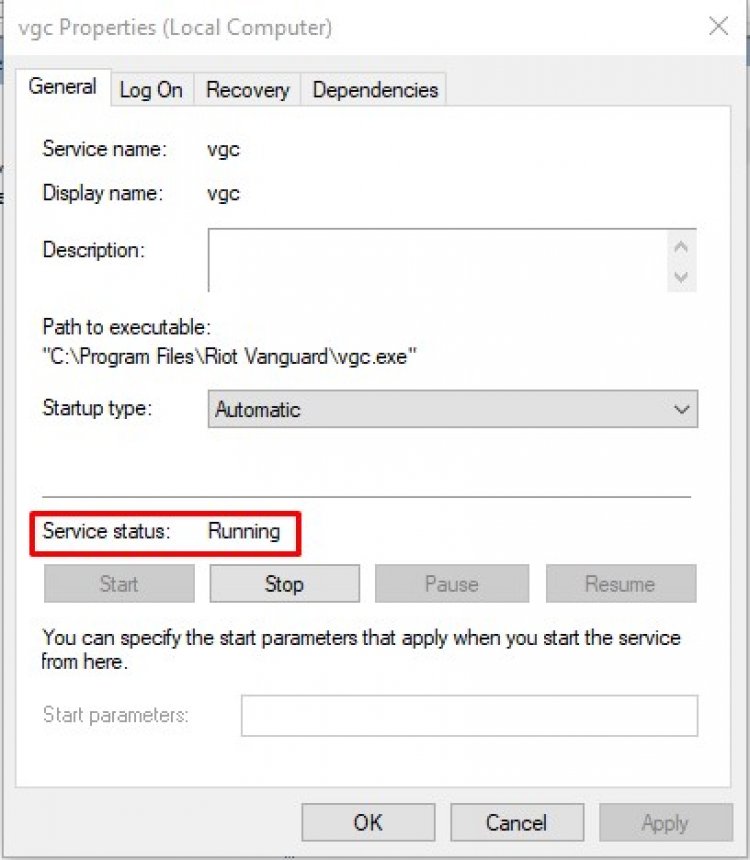
- Setelah proses ini, Anda dapat me-restart komputer Anda dan masuk ke permainan.


