Cara Memperbaiki Kode Kesalahan Klub Sosial 3000.108
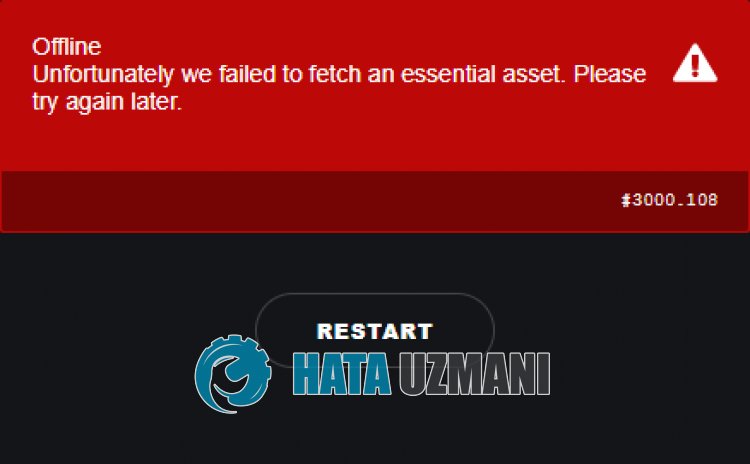
Pada artikel ini, kami akan mencoba menyelesaikan masalah "Offline. Sayangnya kami gagal mengambil aset penting. Silakan coba lagi nanti. #3000.108" kesalahan yang biasa ditemui pengguna Klub Sosial di pemain RDR 2.
Pengguna Klub Sosial biasanya dibatasi untuk mengakses game karena mengalami kesalahan "Offline. Sayangnya kami gagal mengambil aset penting. Coba lagi nanti. #3000.108" di pemain RDR 2. Jika Anda menghadapi masalah seperti itu, Anda dapat menemukan solusinya dengan mengikuti saran di bawah ini.
Apa itu Kode Kesalahan Klub Sosial 3000.108?
 /p>
/p>
Kesalahan ini biasanya disebabkanoleh koneksi jaringan yang tidak stabil, yang membatasi akses pengguna ke game apa pun. Untuk itu, kami akan memberi Anda informasi tentang cara memperbaiki masalah ini dengan menyebutkan beberapa saran.
Cara Memperbaiki Kode Kesalahan Klub Sosial 3000.108
Untuk memperbaiki kesalahan ini, Anda dapat menemukan solusi untuk masalah tersebut dengan mengikuti saran di bawah.
1-) Periksa Koneksi Anda
Masalah koneksi internet dapat menyebabkan banyak kesalahan. Jika koneksi internet Anda melambat atau terputus, mari berikan beberapa saran untuk memperbaikinya.
- Jika kecepatan internet Anda melambat, matikan modem lalu nyalakan lagi. Proses ini akan sedikit meringankan internet Anda.
- Kita dapat menghilangkan masalah dengan membersihkan cache Internet.
Hapus Cache DNS
- Ketik cmd di layar mulai pencarian dan jalankan sebagai administrator.
- Ketikkan baris kode berikut secara berurutan di layar command prompt dan tekan enter.
- ipconfig /flushdns
- netsh int ipv4 reset
- netsh int ipv6 reset
- netsh winhttp aturulang proksi
- netsh winsock reset
- ipconfig /registerdns
- Setelah operasi ini, akan terlihat bahwa cache dns dan proxy Anda telah berhasil dibersihkan.
Setelah proses ini, mari beralih ke saran kami yang lain.
2-) Daftarkan Server DNS Lain
Kami dapat menghilangkan masalah dengan mendaftarkan server dns lain di komputer.
- Buka Panel Kontrol dan pilih opsi Jaringan dan Internet
- Buka Jaringan dan Pusat Berbagi di layar yang terbuka.
- Klik Ubah pengaturan adaptor di sebelah kiri.
- Klik kanan Jenis Koneksi Anda untuk membuka menu Properti.
- Klik dua kali Protokol Internet Versi 4 (TCP /IPv4).
- Mari terapkan pengaturan dengan mengetik server DNS Google yang akan kami berikan di bawah ini.
- Server DNS pilihan: 8.8.8.8
- Server DNS lain: 8.8.4.4
- Kemudian klik Verifikasi setelan saat keluar dan tekan tombol OK dan terapkan tindakan.
Setelah proses ini, Anda dapat memulaiulang komputer dan memeriksa apakah masalah tetap ada.
3-) Mulaiulang Internet
Operasi koneksi internet Anda yang tidak stabil dapat menyebabkan kami mengalami berbagai kesalahan koneksi seperti ini. Untuk itu, kita bisa menghilangkan masalah tersebut dengan merestart internet. Pertama, matikan dengan menekan tombol power di bagian belakang modem. Kemudian, setelah menunggu 20 detik, hidupkan modem Anda dengan menekan kembali tombol power. Setelah memiliki akses ke Internet, Anda dapat memeriksa apakah masalah tetap ada.
4-) Buat Pelabuhan Pribadi untuk Klub Sosial
Jika tidak ada saran di atas yang berhasil untuk Anda, kami dapat memperbaiki masalah dengan menyetel port yang dikonfigurasi untuk Rockstar Games.
- Di layar mulai pencarian, ketik "Windows Defender Firewall" dan buka.
- Klik "Pengaturan Lanjutan" di sisi kiri layar yang terbuka.
- Klik opsi "Aturan Masuk" di sisi kiri jendela yang terbuka dan klik opsi "Aturan Baru" di sebelah kanan.
- Pilih opsi "Port" di jendela baru yang terbuka dan klik tombol "Berikutnya".
- Setelah proses ini, pilih opsi "UDP" dan ketikkan port yang akan kita tinggalkan di bawah di dalam kotak dan klik tombol "Berikutnya".
- 6672, 61455-61458
- Kemudian pilih opsi "Izinkan Sambungan", tekan tombol "Berikutnya", setel tiga opsi sesuai pilihan dan klik tombol "Berikutnya " tombol .
- Kemudian, beri nama port tempat kita melakukan proses instalasi dan tekan tombol "Selesai".
Periksa apakah masalah tetap ada setelah proses ini.
Ya, teman-teman, kami telah menyelesaikan masalah kami dengan judul ini. Jika masalah Anda berlanjut, Anda dapat menanyakan tentang kesalahan yang Anda alami dengan masuk ke platform FORUM kami.