Bagaimana Cara Memperbaiki Red Dead Redemption 2 Activation Required Error?
Kami akan memberikan informasi tentang cara memperbaiki masalah "Diperlukan Aktivasi" yang dihadapi pemain Red Dead Redemption 2 di dalam game.

Pemain Red Dead Redemption 2, dalam game "Aktivasi Diperlukan" diikuti dengan "Verifikasi kepemilikan game gagal dan data aktivasi offline Anda tidak dapat dimuat.
- Apa yang dimaksud dengan Aktivasi Red Dead Redemption 2 Kesalahan yang Diperlukan?
- Cara Memperbaiki Kesalahan Red Dead Redemption 2 Aktivasi Diperlukan
Apa itu Kesalahan Red Dead Redemption 2 Aktivasi Diperlukan?
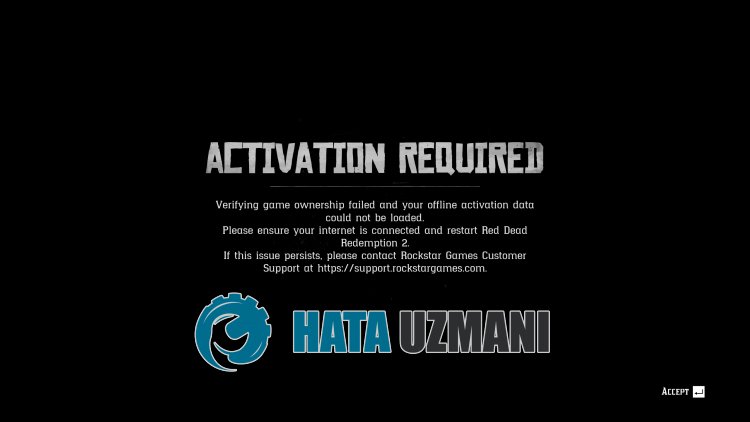
Kesalahan Diperlukan Aktivasi Red Dead Redemption 2 terjadi karena koneksi jaringan yang tidak stabil, mencegah pemain mengakses permainan.
Tentu saja, Anda mungkin mengalami kesalahan seperti itu bukan hanya karena masalah ini, tetapi juga karena banyak masalah lainnya.
Untuk ini, kami akan mencoba menyelesaikan masalah dengan memberi tahu Anda beberapa saran.
Cara Memperbaiki Kesalahan Red Dead Redemption 2 Aktivasi Diperlukan
Kami akan mencoba menyelesaikan masalah dengan memberi Anda beberapa saran untuk memperbaiki kesalahan ini.
1-) Matikan Internet Aman
Dengan internet aman dihidupkan, Anda mungkin mengalami berbagai kesalahan koneksi jaringan dalam game seperti ini.
Untuk ini, matikan internet aman Anda dengan menghubungi penyedia layanan internet.
2-) Paksa CPU
Beberapa pengguna reddit menyatakan bahwa mereka memperbaiki masalah dengan memaksa CPU sebelum menjalankan game.
Jalankan game lain terlebih dahulu untuk melakukan operasi ini.
Kemudian jangan tutup game dan jalankan Red Dead Redemption 2.
Setelah proses ini, Anda dapat memeriksa apakah masalah tetap ada.
Jika game Red Dead Redemption 2 telah dibuka tanpa masalah, Anda dapat menutup game lain yang terbuka.
3-) Buat Koneksi VPN
Beberapa pemain menyatakan bahwa mereka memperbaiki masalah dengan melakukan koneksi VPN apa pun.
Untuk melakukan koneksi VPN, pertama-tama Anda memerlukan program VPN apa pun.
Untuk ini, unduh aplikasi Hotspot VPN dari Microsoft Store dengan mengakses tautan yang kami tinggalkan di bawah.
Klik untuk Mengunduh VPN Hotspot
Jalankan program VPN dan lakukan proses koneksi.
Setelah koneksi VPN selesai, Anda dapat menjalankan game dan memeriksa apakah masalah berlanjut.
4-) Ubah Alamat DNS
Jika tidak ada proses di atas yang terjadi, mari simpan server DNS lain ke komputer kita.
- Buka Panel Kontrol.
- Pilih Jaringan & Internet.
- Buka Jaringan dan Pusat Berbagi di layar yang terbuka.
- Klik opsi Ubah setelan adaptor di sebelah kiri.
- Buka menu Properti dengan mengeklik kanan Jenis Koneksi Anda.
- Klik dua kali Protokol Internet Versi 4 (TCP /IPv4).
- Mari terapkan pengaturan dengan mengetik server DNS Google yang akan kami berikan di bawah ini.
- Server DNS pilihan: 8.8.8.8
- Server DNS lain: 8.8.4.4
- Kemudian Klik opsi Verifikasi setelan saat keluar dan tekan tombol OK dan terapkan tindakan
Setelah tindakan ini, lakukan saran lainnya.
5-) Hapus Cache Internet
Jika tidak ada saran di atas yang berhasil, kita dapat menyelesaikan masalah dengan mengosongkan cache dns. Untuk ini;
- Ketik cmd di layar mulai pencarian dan jalankan sebagai administrator
- Layar prompt perintah dengan mengetik baris kode berikut satu demi satu dan tekan enter.
- ipconfig/perbarui
- ipconfig /flushdns
- netsh int ipv4 reset
- netsh int ipv6 reset
- netsh winhttp aturulang proksi
- netsh winsock reset
- ipconfig /registerdns
- Setelah operasi ini, akan terlihat bahwa cache dns dan proxy Anda telah berhasil dibersihkan.
Setelah proses ini, Anda dapat membuka game dengan memulaiulang komputer. Jika masalah berlanjut, mari beralih ke saran lain.
6-) Mulaiulang Modem
Matikan modem Anda, tunggu 20 detik dan hidupkan kembali. Selama proses ini, alamat ip Anda akan berubah dan akan mencegah berbagai masalah jaringan.