






Bagaimana Cara Memperbaiki Kesalahan Roblox MFPlat.DLL?
Pada artikel ini, kami akan mencoba menyelesaikan kesalahan "Eksekusi kode tidak dapat dilanjutkan karena MFPlat.DLL tidak ditemukan" yang ditemui pemain Roblox setelah menjalankan game.
Pemain Roblox, setelah menjalankan game, mengalami kesalahan "Eksekusi kode tidak dapat dilanjutkan karena MFPlat.DLL tidak ditemukan", membatasi akses mereka ke game. Jika Anda menghadapi masalah seperti itu, Anda dapat menemukan solusinya dengan mengikuti saran di bawah ini.
Apa itu Kesalahan Roblox MFPlat.DLL?
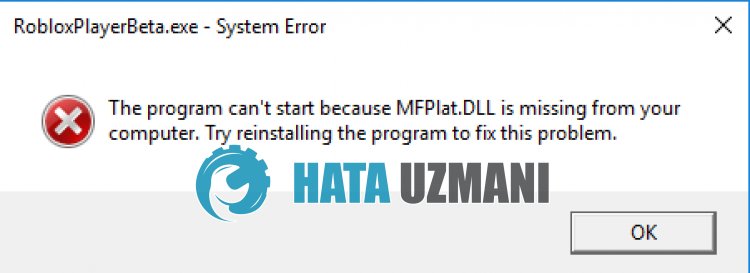
Kesalahan Roblox "MFPlat.DLL" disebabkanoleh tidak adanya Paket Fitur Media di Windows 10 versi N.
Oleh karena itu, kami dapat memperbaiki masalah dengan menginstal Paket Fitur Media untuk versi Winodws 10.
Kami telah memberikan informasi tentang cara memperbaiki masalah dengan mengikuti langkah-langkah yang akan kami tunjukkan di bawah.
Cara Memperbaiki Kesalahan Roblox MFPlat.DLL
Untuk memperbaiki kesalahan ini, Anda dapat menemukan solusi untuk masalah tersebut dengan mengikuti saran di bawah.
1-) Instal Paket Fitur Media
Jika Anda menjalankan versi "N" atau "KN" Windows 10, Anda dapat memperbaiki masalah dengan menginstal "Paket Fitur Media/strong>" pada sistem operasi.
Anda dapat mengunduh Windows 10 Media Feature Pack dengan mengeklik tautan di bawah.
Klik untuk Mengunduh Paket Fitur Windows 10 Media
Setelah melakukan penginstalan, hidupkanulang komputer dan periksa apakah masalah tetap ada.
2-) Instalulang Roblox
Jika tidak satu pun dari tindakan ini merupakan solusi untuk Anda, Anda dapat memperbaiki masalah dengan menginstalulang Roblox.
- Pertama-tama, ketik "Jalankan" di layar awal pencarian.
- Kemudian ketik "%localappdata%" dan tekan enter.
- Hapus folder "Roblox" di layar yang terbuka.
Setelah proses ini, mari hapus file versi.
Ketik "Jalankan" di layar awal pencarian dan buka.
Kemudian ketik "C:\Program Files (x86)\Roblox" dan tekan enter.
Hapus folder "Versi" di layar yang terbuka.
Setelah melakukan penghapusanRoblox.com dan pilih game yang ingin Anda mainkan. pilih dan klik tombol putar.
Klik "Batal" pada pesan di layar yang terbuka.
Kemudian klik tombol "Unduh dan Instal Roblox".
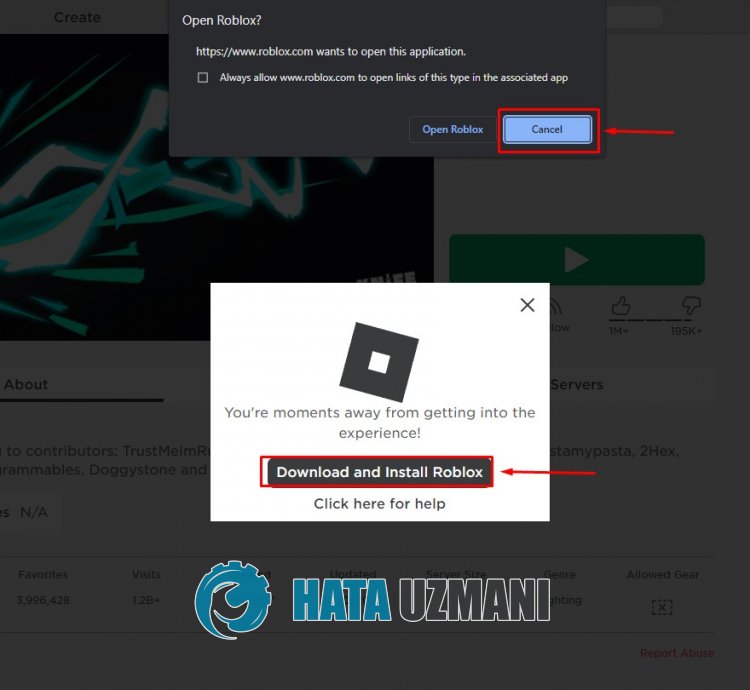
Jalankan file yang diunduh dan tunggu Roblox dipasang.
Setelah memasang Roblox, Anda dapat memeriksa apakah masalahnya masih ada.


