Bagaimana Cara Memperbaiki Kesalahan D3D Monster Hunter Rise Fatal?
Pada artikel kali ini, kami akan mencoba memecahkan masalah "Fatal D3D Error" yang dihadapi para pemain Monster Hunter Rise setelah menjalankan game.
Pemain Monster Hunter Bangkit mengalami kesalahan "Kesalahan D3D Fatal" setelah menjalankan game, membatasi akses mereka ke game. Jika Anda menghadapi masalah seperti itu, Anda dapat menemukan solusinya dengan mengikuti saran di bawah ini.
- Apa itu Kesalahan D3D Fatal Monster Hunter Rise?
- Cara Memperbaiki Kesalahan D3D Fatal Monster Hunter Bangkit
Apa itu Kesalahan D3D Fatal Monster Hunter Rise?
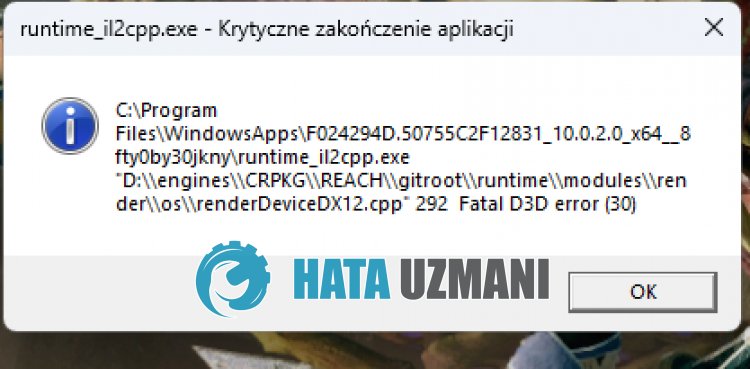
Kesalahan ini sering terjadi saat driver grafis kedaluwarsa, membatasi akses pengguna ke game.
Tentu saja, Anda mungkin mengalami kesalahan seperti itu bukan hanya karena masalah ini, tetapi juga karena banyak masalah lainnya.
Untuk ini, kami akan mencoba menyelesaikan masalah dengan memberi tahu Anda beberapa saran.
Cara Memperbaiki Kesalahan D3D Monster Hunter Rise Fatal
Untuk memperbaiki kesalahan ini, Anda dapat menemukan solusi untuk masalah tersebut dengan mengikuti saran di bawah.
1-) Perbarui Driver Kartu Grafis
Dalam masalah kontinuitas seperti itu, kami mungkin mengalami kesalahan pembaruan pada kartu grafis. Untuk ini kita perlu memperbarui kartu grafis. Jika sudah siap, mari kita mulai.
Untuk Pengguna dengan Kartu Grafis Nvidia;
- Pertama-tama, kita perlu mendownload dan menginstal Geforce Experience program yang dirilisoleh Nvidia.
- Setelah proses pengunduhan dan pemasangan, kami membuka program kami dan membuka menu "Drivers" di atas.
- Unduh pembaruan kami dengan mengeklik tombol "Unduh" yang muncul di atas.
- Setelah unduhan kita selesai, mari lakukan proses pemasangan dengan mengklik tombol pemasangan cepat.
- Restart komputer Anda setelah proses ini selesai.
Untuk Pengguna dengan Kartu Grafis AMD;
- AMD Perangkat Lunak AMD Radeon Kami perlu mendownload dan menginstal program.
- Setelah menyelesaikan proses pengunduhan dan pemasangan, kami membuka program kami dan mengeklik tombol Periksa Pembaruan di bawah menu driver dan perangkat lunak di sebelah kanan, dan memeriksa apakah kartu video kami sudah diperbarui.
- Anda dapat memulaiulang komputer dengan melakukan pembaruan.
Untuk Pengguna dengan Kartu Grafis Intel;
Pengguna dengan prosesor Intel dapat menggunakan kartu grafis dalam prosesor Intel, karena mereka tidak memiliki kartu grafis. Ini mungkin memerlukan pembaruan kartu grafis Intel.
- Pertama, unduh program Intel Driver
- Setelah pengunduhan selesai, buka program. Setelah proses penginstalan selesai, klik tombol "Luncurkan" dan tunggu hingga dialihkan ke halaman.
- Setelah proses ini, Intel Driver & Support Assistant akan memindai sistem Anda. Setelah pemindaian selesai, itu akan mengekstrak beberapa driver yang perlu Anda perbarui. Lakukan proses instalasi dengan mendownload driver versi terbaru.
Setelah memperbarui driver grafis dan memulaiulang komputer, kita dapat mencoba membuka Monster Hunter Rise.
2-) Periksa Framework
Tidak adanya kerangka kerja Windows di komputer Anda dapat menyebabkan berbagai kesalahan dalam game. Oleh karena itu, komputer Anda harus memiliki aplikasi DirectX, .NET Framework, VCRedist.
- Klik untuk Mengunduh .NET Framework Saat Ini.
- Klik untuk Mengunduh VCRedist Saat Ini. (x64)
- Klik untuk Mengunduh VCRedist yang Diperbarui. (x86)
- Klik untuk Mengunduh DirectX Saat Ini.
Setelah melakukan pembaruan, Anda dapat memulaiulang komputer dan menjalankan game serta memeriksa apakah masalah tetap ada.
3-) Copot Pemasangan Driver Kartu Grafis
Pertama-tama, kami memerlukan perangkat lunak utilitas untuk sepenuhnya menghapus pembaruan driver pada kartu grafis kami. Nama utilitas ini adalah "DDU" yaitu "Display Driver Uninstaller".
- Unduh utilitas DDU. Klik untuk mengunduh.
- Kemudian jalankan program "DDU" dengan mengekstrak utilitas DDU ke desktop.
- Pilih opsi "GPU" dari pilihan perangkat di sebelah kanan.
- Kemudian pilih merek kartu grafis Anda di bawah dan klik "Bersihkan dan Mulai Ulang".
Setelah proses ini, pembaruan kartu grafis di komputer Anda akan dihapus seluruhnya. Setelah proses ini, Anda dapat mengupdate kartu grafis dengan mengikuti langkah-langkah di atas lagi.
4-) Kurangi Overclock Kartu Grafis
Jika masalah tetap ada meskipun melakukan proses yang disebutkan di atas, Anda mungkin mengalami masalah tersebut jika Anda telah melakukan overclock pada kartu grafis. Untuk itu, Anda dapat mengatasi masalah tersebut dengan menurunkan atau memulihkan frekuensi pengoperasian kartu grafis Anda.
- Jalankan MSI Afterburner.
- Atur opsi "Core Clock" dan "Memory Clock" ke "0" di bawah tajuk utama "Clock" dalam program .
- Setelah operasi ini, klik ikon konfirmasi di bawah untuk menyimpan transaksi.
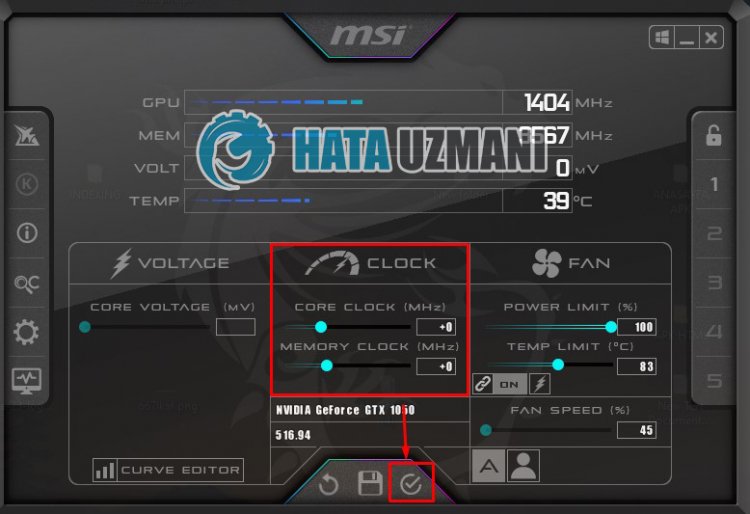
Setelah melakukan proses, jalankan Monster Hunter Bangkit untuk melihat apakah masalah berlanjut.
Ya, teman-teman, kami telah menyelesaikan masalah kami dengan judul ini. Jika masalah Anda berlanjut, Anda dapat menanyakan tentang kesalahan yang Anda alami dengan masuk ke platform FORUM kami.