Bagaimana Cara Memperbaiki Kesalahan 0x8007007f Pada Pembaruan Windows 11?
Pada artikel ini, kami akan mencoba memecahkan kesalahan "0x8007007f" yang dialami pengguna Windows 10 selama pemutakhiran sistem operasi Windows 11.
Pengguna Windows 10 mengalami kesalahan 0x8007007f saat memutakhirkan ke Windows 11 karenabanyak masalah, sehingga membatasiprosespemutakhiran. Jika Anda menghadapi masalah seperti itu, Anda dapat menemukan solusi dengan mengikuti saran dibawah ini.
Apa itu Error 0x8007007f di Windows 11 Upgrade?
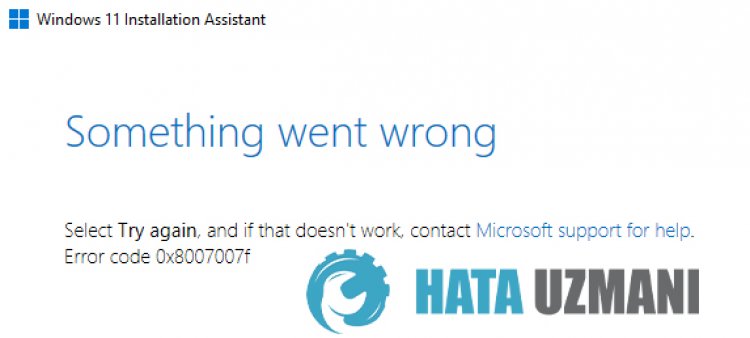
Kesalahan ini, yang dialamipengguna Windows 10 melalui Asisten Pengaturan Windows 11, membatasipemutakhiran karenabanyak masalah. Keluaran umum dari kesalahan iniadalah "Ada yang tidakberes. Pilih Coba lagi dan jika itu tidakberhasil, hubungi dukungan Microsoft untuk mendapatkanbantuan. Kode kesalahan 0x8007007f". Alasan utama kesalahan ini mungkin karena Anda tidak memiliki cukup ruang disk, driver tidak mutakhir,atau ketidakcocokan driver.
Cara Memperbaiki Kesalahan 0x8007007fpada Peningkatan Windows 11
Kami dapat memecahkan masalah dengan mengikuti saran dibawah untuk memperbaiki kesalahan ini.
1-) Jalankan Setup Assistant sebagai Administrator
Galat ini, yang kami temui saat memutakhirkan melalui Asisten Penataan Windows 11, dapat terjadi karena tidak melewati kontroladministrator. Untuk ini, tutupprogram sepenuhnya dan jalankanprogramasistenpenginstalan Windows 11 yang diunduh sebagaiadministrator.
2-) Copot Program Antivirus
Jika Anda menggunakanprogramantiviruspihak ketiga, Anda dapat menemukan solusi untuk masalah tersebut dengan menghapusnya denganbantuanpanel kontrol. Programantiviruspihak ketiga yang kuat yang digunakan dapat mendeteksi file Windows sebagaiancaman dan mengkarantinanya serta file sistem yang rusak.
- Mulai layarpenelusuran dengan mengetik "Panel Kontrol" dan terbuka.
- Semuaprogramantivirus yang diunduh dengan mengeklik "Copotpemasanganprogram"akan dihapus dari sistem.
3-) Memperbaiki File Windows
Kesalahanatau kerusakanpada file Windows dapat menyebabkanbanyak kesalahanpada sistem operasi. Untuk ini, kami dapat memperbaiki masalah dengan memperbaiki file yang rusak di sistem.
Lakukan Pemindaian SFC
Berkas yang rusakatau rusak yang terjadipadaberkas Windows dapat menyebabkanbanyak kode kesalahan. Untuk itu, kamiakan memberi tahu Andabeberapa cara untuk menyelesaikan masalah tersebut.
- Ketik "cmd" di layar mulaipencarian dan jalankan sebagaiadministrator.
- Ketik "sfc /scannow" di layarpromptperintah yang terbuka dan tekan enter.
Setelahproses ini, file yang rusakatau rusakakan dipindai dan koreksiakan dilakukan. Jangan matikanatau restart komputer Anda sampaiproses selesai. Setelahproses ini, mari kita lakukan saran lain.
Lakukan Pemindaian DISM
- Ketik "cmd" di layar mulaipencarian dan jalankan sebagaiadministrator.
- Ketikperintahberikut di layarpromptperintah yang terbuka dan tekan enter.
- Disme /Online /Cleanup-Image /CheckHealth
- Disme /Online /Cleanup-Image /ScanHealth
- Disme /Online /Cleanup-Image /RestoreHealth
Setelahproses selesai dengan sukses, Anda dapat memulaiulang komputer dan memeriksaapakah masalah masihberlanjut.
4-) Perbarui Driver Anda
Periksaapakah kartu grafis Anda dan driver kerangka kerja lainnya sudah diperbarui. Untuk ini;
- Unduh dan instal Driver Booster.
- Bukaprogram Driver Booster.
- Lakukanprosespemindaian dengan menekan tombol SCAN pada layar yang muncul.
Setelahpemindaian selesai, ituakan mengungkapkanberbagai driver yang sudah ketinggalan zaman. Lakukanpembaruan dengan memilih driver usang dan mulaiulang komputer Anda.
5-) Tingkatkan Versi Menggunakan Gambar Disk Windows 11
Kami dapat menghilangkan masalah dengan menggunakan citra disk Windows 11. Untuk ini, kitaperlu mengunduh file ISO Windows 11 dari situs resmi Windows.
- Klik untuk mengunduh file ISO Windows 11.
- Capaialamat yang kami tinggalkan diatas dan klik tombol unduh dibawah judul Pembuatan Media Instalasi Windows 11.
- Klik kananpada file ISO yang diunduh dan klik "Open with WinRAR". Jika file WinRAR tidak diinstalpada sistem Anda, Anda dapat mendownloadnya.
- Kemudian ekstrak file yang dibuka ke folder kosong di desktop.
- Setelahproses selesai,buka file hasil ekstrak, klik dua kaliprogram "setup.exe" di dalamnya dan jalankan.
Sebaiknya Anda mencadangkan file Anda sebelum melakukan operasi ini.