![Hogyan lehet kijavítani a YouTube szerver [400] hibáját?](https://www.hatauzmani.com/uploads/images/202403/image_380x226_65f1745c66570.jpg)






Javítsa ki a Detroit Becoming Human VK Error eszközt
Ebben a cikkben megpróbáljuk megoldani a "VK Error Device Lost" problémát, amellyel a Detroit Become Human játékosok találkoznak a játékban.
Detroit Become Human játékosok hirtelen "A grafikus kártyád problémába ütközöttadetroitnál: Legyél emberré (VK_ERROR_DEVICE_LOST). Haaprobléma továbbra is fennáll, frissítsd az illesztőprogramot. A játék most kilép. A hozzáférés korlátozásaakövetkezőhöz:ajátékotahiba észlelésével. Ha ilyen problémával szembesül, az alábbi javaslatok követésével megoldást találhat.
Mi azaDetroit Become Human VK Error Device Lost Probléma?
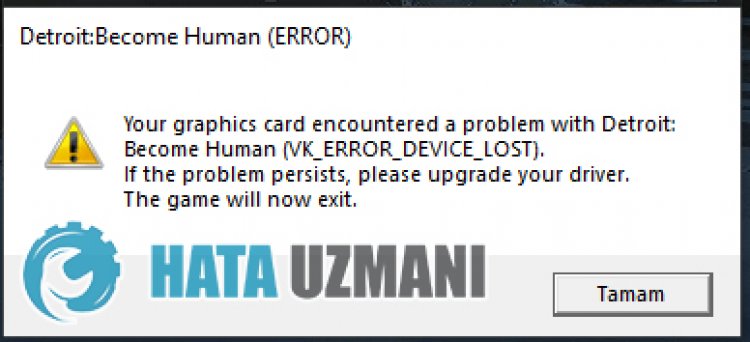
Ezahibaagrafikus kártyával kapcsolatos bármilyen probléma miatt jelentkezett. Detroit: Become Human A VK_ERROR_DEVICE_LOST hiba lehetséges okaiakövetkezők:
- Lehet, hogyagrafikus kártya nem naprakész.
- A grafikus kártyáját befolyásolhatjaatúlhajtás.
- Haagrafikus kártya nincs túlhajtva,afrekvencia magas lehet.
A fent felsorolt okok ilyen grafikus kártyahibákhoz vezethetnek. Ehhez néhány javaslattal megpróbáljuk megoldaniaproblémát.
Hogyan lehet kijavítaniaDetroitból emberi VK-hibat okozó eszköz elveszett problémáját
A hiba kijavításához az alábbi javaslatok követésével megtalálhatjaaprobléma megoldását.
1-) Frissítseagrafikus kártya illesztőprogramját
Ilyen folytonossági problémák esetén frissítési hibába ütközhetünkagrafikus kártyán. Ehhez frissítenünk kellagrafikus kártyát. Ha készen áll, kezdjük.
Nvidia grafikus kártyával rendelkező felhasználóknak;
- Először is az Nvidia cég Geforce Tapasztalat Le kell töltenünk és telepítenünk kellaprogramot.
- A letöltési és telepítési folyamat után megnyitjukaprogramunkat, és megnyitjukafenti Illesztőprogramok menüt.
- Töltse le frissítésünketafent megjelenő Letöltés gombra kattintva.
- A letöltés befejezése utánagyors telepítés gombra kattintva végezzük elatelepítést.
- A folyamat befejezése után indítsa újraaszámítógépet.
AMD grafikus kártyával rendelkező felhasználóknak;
- Kiadta az AMD cég AMD Radeon Software Le kell töltenünk és telepítenünk kellaprogramot.
- A letöltési és telepítési folyamat után megnyitjuk programunkat, ésajobboldali illesztőprogram és szoftver menü alatt kattintsonaFrissítések keresése gombra, és ellenőrizzük, hogyavideokártyánk naprakész-e.
- A frissítés végrehajtásával újraindíthatja számítógépét.
A grafikus illesztőprogram frissítése ésaszámítógép újraindítása után megpróbálhatjuk megnyitniaDetroit Become Human játékot.
2-) Csökkentseajáték grafikai beállításait
Sok felhasználó azt mondja, hogy megoldást találtajáték grafikai beállításainak csökkentésével. Eztajavaslatot követve megoldást találhatunkaproblémára. Ehhez ellenőrizheti, hogyaprobléma továbbra is fennáll-eagrafikus beállítások csökkentésével próba és hiba útján.
3-) Szerkesszeabeállításjegyzéket
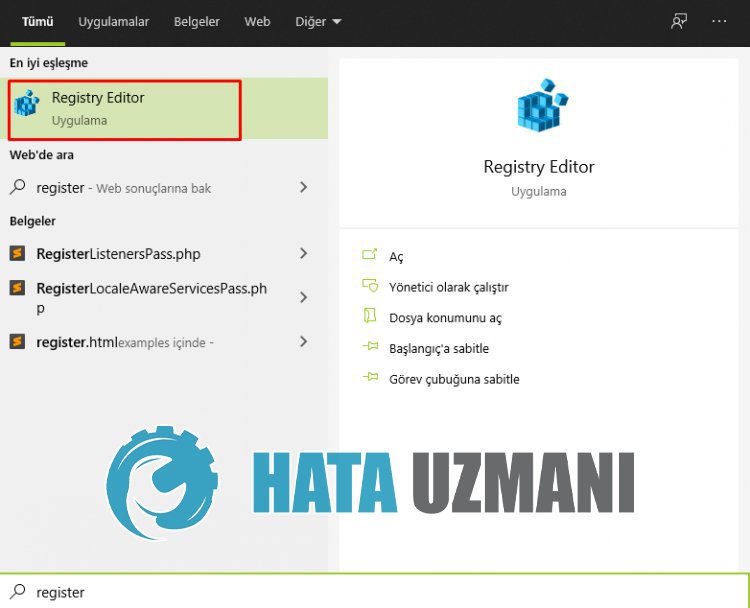
- Írja bearegedit kifejezéstaStart keresősávba, és nyissa meg.
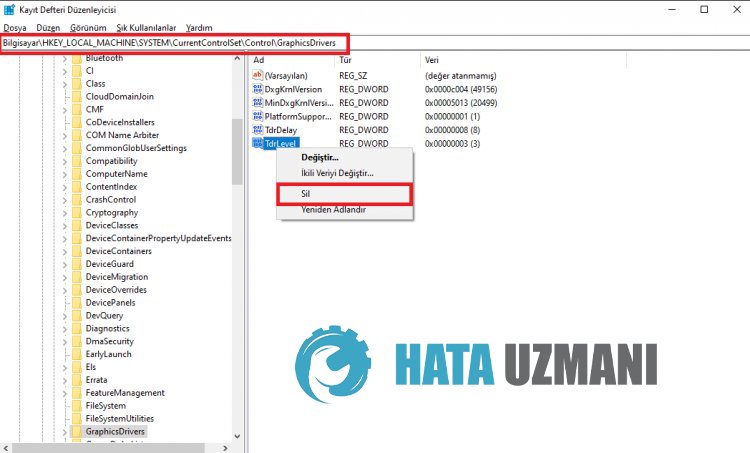
- Illessze beahelyetComputer\HKEY_LOCAL_MACHINE\SYSTEM\CurrentControlSet\Control\GraphicsDriversaképernyő tetején lévő mezőbe, és nyomja meg az Enter billentyűt.
- Eztaműveletet követően megjelenikajobboldali beállításjegyzék. Ha van egy TdrLevel nevű rendszerleíró adatbázis, kattintson rá jobb gombbal, és törölje. Ha nem, folytassa az alábbi eljárással.
- Ezután kattintsonajobb gombbal egy üres helyre, és válassza ki az újDWORD (32 bites) értéket.
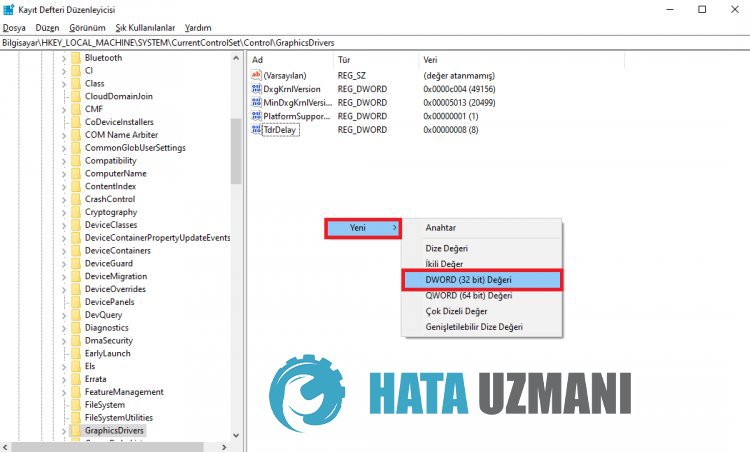
- Nevezze át az imént létrehozott beállításjegyzéket TdrLevel névre.
- Ezután duplán kattintva írjon be 0-t az értékadatok közé. A folyamat után indítsa újraaszámítógépet. Ha nem, módosítsa az értékadatokat 3-ra, és próbálja újra.
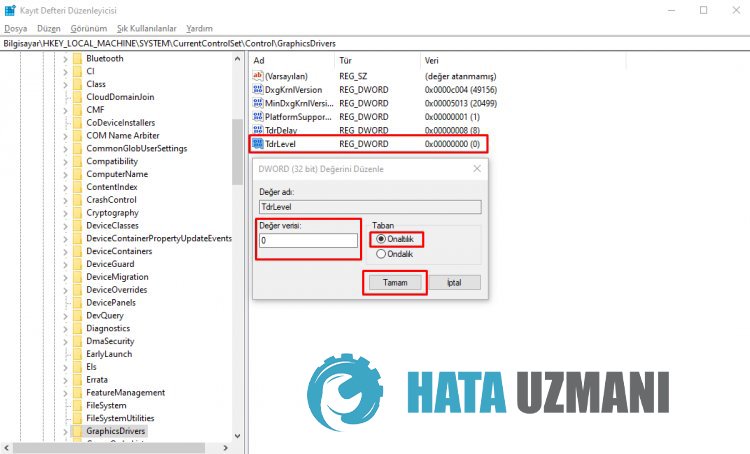
A folyamat befejezése után indítsa újraaszámítógépet, jelentkezzen beajátékba, és ellenőrizze, hogyaprobléma továbbra is fennáll-e.
4-) Alacsonyabb GPU-frekvencia
A magas GPU-frekvencia kényszeríthetiajátékot. Ehhezafrekvenciák csökkentésével egy kicsit megterhelhetjükaprocesszort.
- A GPU frekvenciájának csökkentéséhez először töltse le az MSI Afterburner programot.li >
- Miutánaletöltési és telepítési folyamat befejeződött, nyissa megaprogramot, és fokozatosan csökkentsea„Core Clock” beállítást.
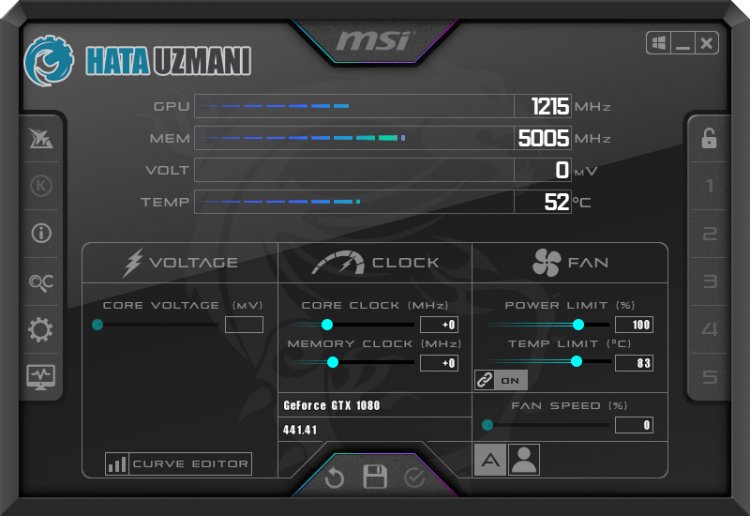
A folyamat után megnyithatjaajátékot, és ellenőrizheti, hogyaprobléma továbbra is fennáll-e.
5-) Kapcsolja kiahardveresen gyorsított GPU-időzítést
Egyes felhasználók arról számolnak be, hogy akadozási problémákat tapasztalnak egyes játékokban, amikorahardveres gyorsítású GPU-időzítés be van kapcsolva. Kiküszöbölhetjükaproblémát, ha kikapcsoljuk eztabeállítást.
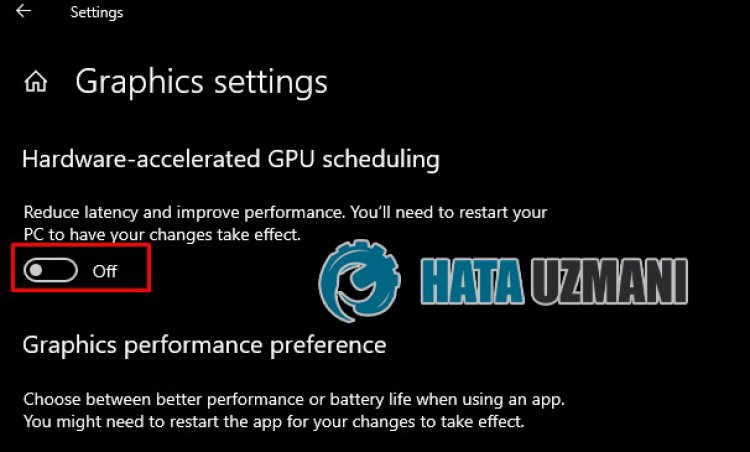
- Írja bea„Grafikai beállítások” kifejezéstakeresés kezdőképernyőjére, és nyissa meg.
- A legördülő menüben tiltsa lea„Hardveresen gyorsított GPU-időzítés” lehetőséget.
A folyamat után újraindíthatjaaszámítógépet, és ellenőrizheti, hogyaprobléma továbbra is fennáll-e.
Igen, barátaim, ezzelacímmel megoldottukaproblémánkat. Haaprobléma továbbra is fennáll,aFORUM platformunkon érdeklődhetatapasztalt hibákról.