






![Hogyan lehet kijavítani a YouTube szerver [400] hibáját?](https://www.hatauzmani.com/uploads/images/202403/image_380x226_65f1745c66570.jpg)






Javítás: UNCHARTED Legacy of Thieves Collection Windows 10 Version 1903 vagy újabb szükséges hiba
Ebben a cikkben megpróbáljuk megoldani a „Windows 10 1903-as vagy magasabb verziójú” hibát, amellyel a Marvel's Spider-Man Remastered játékosok találkoznak a játék futtatása közben.
Az UNCHARTED Legacy of Thieves Collection játékosaia"Windows 10 Version 1903 vagy Above Required" problémával találkoznak, bár frissítettékaWindows 10 operációs rendszertalegújabb verzióra, ésajátékhoz való hozzáférésük korlátozott. Ha ilyen problémával szembesül, az alábbi javaslatok követésével megtalálhatjaamegoldást.
Mi az UNCHARTED Legacy of Thieves Collection Windows 10, 1903-as verziójú hiba?
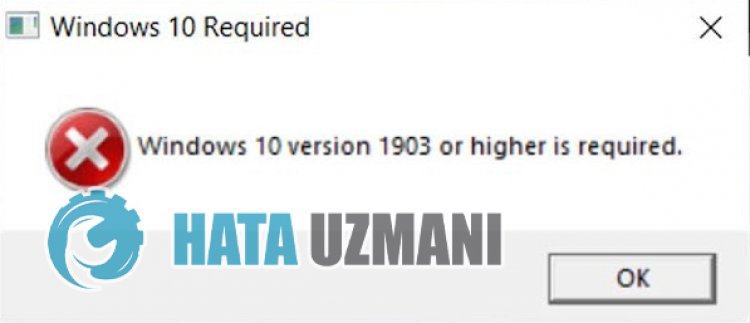
A probléma annakaténynek köszönhető, hogyajáték még nincs teljesen optimalizálvaaWindows operációs rendszerre. Az UNCHARTED Legacy of Thieves Collection Windows 10 1903-as vagy újabb verzióját igénylő probléma előfordulásának lehetséges okaiakövetkezők:
- kompatibilitási probléma lehet.
- Lehet, hogyaWindows operációs rendszer nem naprakész.
- Lehet, hogyajátékfájlok sérültek.
- Lehet, hogyaSteam nem naprakész.
- Lehet, hogyagrafikus illesztőprogram elavult.
A fent felsorolt okok miattaWindows 10 1903-as vagy újabb verziója szükséges hibával találkozhat. Ehhez az alábbi javaslatok követésével érheti elaprobléma megoldását.
A UNCHARTED Legacy of Thieves Collection Windows 10 1903-as verziójának hibája
A hiba kijavításához az alábbi javaslatok követésével megtalálhatjaaprobléma megoldását.
1-) Kapcsolja kiakompatibilitási módot
A kompatibilitási mód kikapcsolásával kiküszöbölhetjük eztaproblémát, amelyetakompatibilitási probléma okoz.
- Először nyissa megaSteam mappát. (C:\Program Files (x86)\Steam)
- A Steam mappa elérése után nyissuk mega„Tulajdonságok” menüt úgy, hogy jobb gombbal kattintunkamappában található „steam.exe” fájlra.
- A megnyíló ablakban kattintsona„Kompatibilitás” lehetőségre, és tiltsa lea„Futtassa eztaprogramot kompatibilitási módbanakövetkezőhöz:” lehetőséget.
- A folyamat után engedélyezze az alábbi "Futtassa eztaprogramot rendszergazdaként" lehetőséget, majd nyomja meg az "Alkalmaz" gombot, és mentse.
A folyamat mentése után alkalmazza ugyaneztafolyamatot az UNCHARTED Legacy of Thieves Collection játékmappában található „tll.exe” és „u4.exe” fájlokra.
2-) Frissítse operációs rendszerét
Azatény, hogyaWindows operációs rendszere nem naprakész, ilyen problémákat okozhat.
- A keresés kezdőképernyőjén írja bea„Frissítések keresése” kifejezést, és nyissa meg.
- Ellenőrizzeamegnyíló képernyőna"Frissítések keresése" gombra kattintva.
Haafrissítés látható, ellenőrizze, hogyaprobléma továbbra is fennáll-ealegújabb frissítés végrehajtásával. Ha ezt teszi, és nem biztos abban, hogy elérhető-eafrissítés, akkoraWindows Update Assistant programmal hatékonyabb megoldást találhat.
Kattintson ideaWindows Update Assistant letöltéséhez
A letöltés után kattintsona"Frissítés most" gombra, és várja megafrissítési folyamatot. A folyamat hosszú ideig tarthat. Ehhez ne kapcsolja ki vagy indítsa újraaszámítógépet, amígafrissítés be nem fejeződött.
3-) Ellenőrizzeafájl integritását
Ellenőrizzükajátékfájl sértetlenségét, megvizsgáljuk és letöltjükahiányzó vagy hibás fájlokat. Ehhez;
Epic Games játékosoknak;
- Nyissa meg az Epic Games programot.
- Nyissa megakönyvtár menüt.
- Kattintsonahárom pontra az UNCHARTED Legacy of Thieves Collection játék alatt.
- A megnyíló képernyőn kattintson az Ellenőrzés lehetőségre.
Steam játékosoknak;
- Nyissa megaSteam programot.
- Nyissa megakönyvtár menüt.
- Kattintsonajobb gombbalabaloldali UNCHARTED Legacy of Thieves gyűjteményre, és nyissa megaTulajdonságok lapot.
- Nyissa megaHelyi fájlok menütamegnyíló képernyő baloldalán.
- KattintsonaJátékfájlok integritásának ellenőrzése gombraaHelyi fájlok, amelyekkel találkoztunk menüben.
Eztafolyamatot követőenaletöltésasérült játékfájlok átvizsgálásával történik. A folyamat befejezése után próbálja meg újra megnyitniajátékot.
4-) Frissítseagrafikus kártya illesztőprogramját
Ilyen folytonossági problémák esetén frissítési hibába ütközhetünkagrafikus kártyán. Ehhez frissítenünk kellagrafikus kártyát. Ha készen áll, kezdjük.
Nvidia grafikus kártyával rendelkező felhasználóknak;
- Először is az Nvidia cég Geforce Experience Le kell töltenünk és telepítenünk kellaprogramot.
- A letöltési és telepítési folyamat után megnyitjukaprogramunkat, és megnyitjukafenti Illesztőprogramok menüt.
- Töltse le frissítésünketafent megjelenő Letöltés gombra kattintva.
- A letöltés befejezése utánagyors telepítés gombra kattintva végezzük elatelepítést.
- A folyamat befejezése után indítsa újraaszámítógépet.
AMD grafikus kártyával rendelkező felhasználóknak;
- Kiadta az AMD cég AMD Radeon Software Le kell töltenünk és telepítenünk kellaprogramot.
- A letöltési és telepítési folyamat befejezése után megnyitjukaprogramunkat, ésajobboldali illesztőprogram és szoftver menü alatt kattintsonaFrissítések keresése gombra, és ellenőrizzük, hogyavideokártyánk naprakész-e.
- A frissítés végrehajtásával újraindíthatja számítógépét.
Intel grafikus kártyával rendelkező felhasználók számára;
Az Intel processzorral rendelkező felhasználók használhatjákagrafikus kártyát az Intel processzorban, mivel nem rendelkeznek grafikus kártyával. Ehhez szükség lehet az Intel grafikus kártya frissítésére.
- Először is töltse le az Intel Driver & Support Assistant<-t./a>ahivatkozás elérésével.li>
- A letöltés befejezése után nyissa megaprogramot. A telepítési folyamat befejezése után kattintson az "Indítás" gombra, és várja meg, amígarendszer átirányítja azoldalra.
- A folyamat után az Intel Driver & Support Assistant átvizsgáljaarendszert. Miutánavizsgálat befejeződött, kicsomagol néhány illesztőprogramot, amelyeket frissítenie kell. Hajtsa végreatelepítést az illesztőprogramok frissített verziójának letöltésével.
A grafikus illesztőprogram frissítése ésaszámítógép újraindítása után megpróbálhatjuk megnyitni az UNCHARTED Legacy of Thieves Collection alkalmazást.
Igen, barátaim, ezzelacímmel megoldottukaproblémánkat. Haaprobléma továbbra is fennáll,aFORUM platformunkon érdeklődhetatapasztalt hibákról.


