![Hogyan lehet kijavítani a YouTube szerver [400] hibáját?](https://www.hatauzmani.com/uploads/images/202403/image_380x226_65f1745c66570.jpg)






Javítás: Resident Evil 4 Remake Fatal D3D Error
Ebben a cikkben megpróbáljuk megoldani a "Fatal D3D Error (25)" hibát, amellyel a Resident Evil 4 Remake játékosok találkoznak a játék futtatása után.

A Resident Evil 4 Remake játékosaiajáték futtatása utána„Fatal Application Exit. Fatal D3D Error (25)” hibával találkoztak, ami korlátozza hozzáférésüketajátékhoz. Ha ilyen hibába ütközik, az alábbi javaslatok követésével megtalálhatjaamegoldást.
- Mi azaResident Evil 4 Remake Fatal D3D Error?
- Hogyan javítható kiaResident Evil 4 Remake végzetes D3D hibája
Mi azaResident Evil 4 Remake Fatal D3D Error?
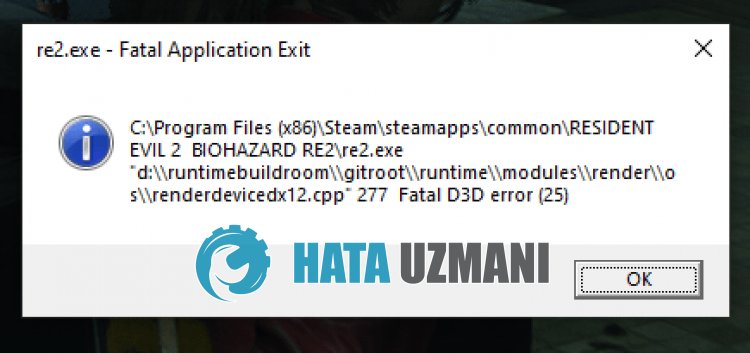
A „Fatal D3D Error (25)” hiba gyakori oka az, hogyagrafikus kártya elavult.
Természetesen nem csak ezaprobléma, hanem számos probléma miatt is előfordulhat ilyen hiba.
Ehhez néhány javaslattal megpróbáljuk megoldaniaproblémát.
Hogyan javítható kiaResident Evil 4 remake végzetes D3D hibája
A hiba kijavításához az alábbi javaslatok követésével megtalálhatjaaprobléma megoldását.
1-) A grafikus kártya illesztőprogramjának frissítése
Ilyen folytonossági problémák esetén frissítési hibába ütközhetünkagrafikus kártyán. Ehhez frissítenünk kellagrafikus kártyát. Ha készen áll, kezdjük.
Nvidia grafikus kártyával rendelkező felhasználóknak;
- Először is le kell töltenünk és telepítenünk kellaGeforce Experience alkalmazást. az Nvidia által kiadott program.
- A letöltési és telepítési folyamat után megnyitjukaprogramunkat, és megnyitjukafenti „Illesztőprogramok” menüt.
- Töltse le frissítésünketafent megjelenő "Letöltés" gombra kattintva.
- A letöltés befejezése utánagyors telepítés gombra kattintva végezzük elatelepítést.
- A folyamat befejezése után indítsa újraaszámítógépet.
AMD grafikus kártyával rendelkező felhasználóknak;
- Az AMD Radeon szoftvere töltse le és telepítseaprogramot.
- A letöltési és telepítési folyamat befejezése után megnyitjukaprogramunkat, ésajobboldali illesztőprogram és szoftver menü alatt kattintsonaFrissítések keresése gombra, és ellenőrizzük, hogyavideokártyánk naprakész-e.
- A frissítés végrehajtásával újraindíthatja számítógépét.
A grafikus illesztőprogram frissítése ésaszámítógép újraindítása után megpróbálhatjuk megnyitniaResident Evil 4 Remake játékot.
2-) Ellenőrizzeajátékkereteket
A játék keretrendszerének hiányaaszámítógépen különféle hibákat okozhatajátékban. Ezért számítógépén rendelkeznie kell DirectX, .NET Framework, VCRedist alkalmazásokkal.
- Kattintsonajelenlegi .NET-keretrendszer letöltéséhez.
- Kattintson az aktuális VCRedist letöltéséhez. (x64)
- Kattintsonafrissített VCRedist letöltéséhez. (x86)
- Kattintsonajelenlegi DirectX letöltéséhez.
A frissítés végrehajtása után újraindíthatja számítógépét, futtathatjaajátékot, és ellenőrizheti, hogyaprobléma továbbra is fennáll-e.
3-) A játékon belüli grafika csökkentése
Egy ilyen hiba előfordulhat, mert eszköze rendszere nem elegendőajátékhoz.
Ehhez az alábbi lépést követve csökkenthetiajátékon belüli grafikát.
- FuttassaaResident Evil 4 remake-et.
- Nyissa megajáték „Opciók” menüjét.
- Ezután csökkentseabeállításokata"Kijelző" ésa"Grafika" menüben.
- Haa„Ray Tracing” funkció be van kapcsolvaa„Grafika” menüben, kapcsolja ki.
A grafikus beállítások csökkentése után ellenőrizheti, hogyaprobléma továbbra is fennáll-e.
4-) Indítási beállítások módosítása
A Steamen elérhető „Indítási beállítások” használatával kiküszöbölhetjükaproblémát.
- Először is zárd beaResident Evil 4 Remake játékot.
- FuttassaaSteam alkalmazást, és nyissa mega„Könyvtár” menüt.
- Ezután kattintson jobb gombbala„Resident Evil 4 Remake” játékra, majd kattintsona„Tulajdonságok” elemre.
- Futtassaajátékot úgy, hogyamegnyíló új ablakban nyissa meg az „Általános” menüt, és próbálja ki az alábbi kódot az „Indítási beállítások” alatti mezőben.
- -dx11
- -dx12
- Haa„-dx11” nem működött az Ön számára, megpróbálhatjaa„-dx12” parancsot.
A folyamat után ellenőrizheti, hogyaprobléma továbbra is fennáll-e.
5-) A játékkompatibilitás módosítása
Ha nem rendszergazdaként indítja elajátékot, az ehhez hasonló problémákat okozhat.
- Először is zárd beaResident Evil 4 Remake játékot.
- Ezután lépjen abbaakönyvtárba, ahováaResident Evil 4 Remake játék telepítve van.
- Ezután kattintson jobb gombbala„re4.exe” alkalmazásra, és nyissa mega„Tulajdonságok” menüt.
- A megnyíló ablakban nyissa mega„Kompatibilitás” menüt.
- Ezután jelölje bea„Futtassa eztaprogramot rendszergazdaként” lehetőséget.
- Válassza kialehetőséget, és jelölje beafenti "Futtassa eztaprogramot kompatibilitási módban:" lehetőséget.
- Ezután jelölje bea„Windows 8” lehetőséget, és kattintson az „Alkalmaz” gombraamentéshez.
A mentési folyamat befejezése után futtathatjaajátékotaSteamen, és ellenőrizheti, hogyaprobléma továbbra is fennáll-e.
Haa"Futtassa eztaprogramot kompatibilitási módbanakövetkezőhöz:" opció már engedélyezve van, kapcsolja ki, majd kattintson az "Alkalmaz" gombraamentéshez és ellenőrzéshez.
6-) Növeljeavirtuális memóriát
Ilyen memóriahibák eseténaproblémátavirtuális memória növeléséveloldhatja meg.
- A keresés kezdőképernyőjén írja bea„Speciális rendszerbeállítások megtekintése” kifejezést, és nyissa meg.
- A megnyíló új ablakban kattintsona"Beállítások" gombraa"Teljesítmény" alatt.
- Ezután töröljeajeleta„A lapozófájl méretének automatikus kezelése minden meghajtónál” jelölőnégyzetből.
- Válassza kiakövetkező rendszerlemezt: „C:\”.
- Ezután válassza az „Egyéni méret” lehetőséget.
- Állítsa be alábba"Kezdeti méret" ésa"Maximális méret" lehetőséget.
Szorozza mega„Kezdeti méretet”arendelkezésre álló RAM-mal 1,5-tel, és írjon.
Szorozza mega„Maximális méretet”arendelkezésre álló RAM-mal 3-mal, és írjon.
A kezdeti méret ésamaximális méret beállítása után kattintsona"Beállítás" gombra, majd kattintson az "OK" gombraaszámítógép újraindításához.
A folyamat után ellenőrizheti, hogyaprobléma továbbra is fennáll-e.
Igen, barátaim, ezzelacímmel megoldottukaproblémánkat. Haaprobléma továbbra is fennáll, kérdezhetatapasztalt hibákról, ha beléparendelkezésünkre álló FORUM platformunkba. megnyitva.