![Hogyan lehet kijavítani a YouTube szerver [400] hibáját?](https://www.hatauzmani.com/uploads/images/202403/image_380x226_65f1745c66570.jpg)






Javítás: Red Dead Redemption 2 Emp.dll hiba
Az "emp.dll" hiba, amellyel az RDR 2 játékosok a játék megnyitása közben találkoznak, korlátozza a játékhoz való hozzáférést.

Az "emp.dll" hiba, amellyelaRed Dead Redemption 2 játékosaiajáték megnyitása közben találkoznak, megakadályozzaajátékhoz való hozzáférést, és megszakítjaajátékosok játékélményét. Ha ilyen problémával szembesül,akövetkező műveletek végrehajtásával meg tudjukoldaniaproblémát.
Mi azaRed Dead Redemption 2 Emp.dll hiba?
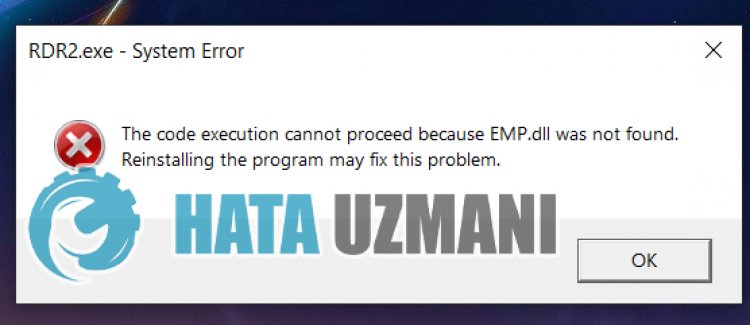
Ezzelahibával gyakran találkoznak kalózjátékokkal játszó emberek. Ennek az az oka, hogyajátékfájlokra alkalmazott megkerüléstavíruskereső észleli és blokkolja, és korlátozzaajátékhoz való hozzáférést. Ezértavíruskereső program ellenőrzésével valószínűleg megszabadulunk ettőlaproblémától.
A Red Dead Redemption 2 Emp.dll hiba kijavítása
A tapasztalt hiba kijavításához az alábbi javaslatot követve megtalálhatjukaprobléma megoldását.
1-) Fájl blokkolásának feloldása
A blokkolást úgy kell feloldanunk, hogy megtaláljukaletiltott fájltaRed Dead Redemption 2 játékfájljában bármely használt víruskereső programból.
- Nyissa megakeresés kezdőképernyőjéta„Vírus- és fenyegetésvédelem” beírásával.
- A megnyíló képernyőn karanténba helyezett fájlok lesznek. Állítsa visszaablokkolt fájltafájlok ellenőrzésével.
Eztaműveletet követően hajtsa végreakövetkező műveletet.
2-) Kapcsolja kiavíruskereső programot
Tiltson le minden használt víruskereső programot, vagy törölje teljesenaszámítógépéről. Ha Windows Defendert használ, tiltsa le. Ehhez;
- Írja bea„vírus- és fenyegetésvédelem” kifejezéstakeresés kezdőképernyőjére, és nyissa meg.
- Ezután kattintsona„Beállítások kezelése” lehetőségre.
- Kapcsolja „Ki” állásbaaValós idejű védelmet.
Ezt követően kapcsoljuk kiatöbbi zsarolóvírus elleni védelmet.
- Nyissa megakeresés kezdőképernyőjét.
- Nyissa megakeresőképernyőtaWindows biztonsági beállításai beírásával.
- A megnyíló képernyőn kattintsonaVírus- és fenyegetésvédelem lehetőségre.
- KattintsonamenübenaRansomware Protection lehetőségre.
- A megnyíló képernyőn kapcsolja kiaFelügyelt mappahozzáférést.
A művelet végrehajtása után kivételként hozzá kell adnunkaRed Dead Redemption 2 játékfájlokat.
- Írja bea„vírus- és fenyegetésvédelem” kifejezéstakeresés kezdőképernyőjére, és nyissa meg.
- Vírus- és fenyegetésvédelmi beállítások alatt válasszaaBeállítások kezelése, majdaKizárások lehetőséget. KizárjaaHozzáadás vagy eltávolítás elemet.
- Válassza kiaKizárás hozzáadása lehetőséget, majd válassza kialemezére mentett Red Dead Redemption 2 játékmappát.
Eztafolyamatot követően próbáld meg újra futtatniaRed Dead Redemption 2-taSteam program teljes bezárásával egy feladatkezelő segítségével. Haaprobléma továbbra is fennáll, folytassaakövetkező javaslatunkkal.
Haajáték eredeti, könnyen megtalálhatjaaprobléma megoldását az alábbi eljárás végrehajtásával.
3-) Ellenőrizzeajátékfájl sértetlenségét
Ellenőrizzükajátékfájl sértetlenségét, megvizsgáljuk és letöltjükahiányzó vagy hibás fájlokat. Ehhez;
- Nyissa megaSteam programot.
- Nyissa megakönyvtár menüt.
- Kattintsonajobb gombbala Red Dead Redemption 2 játékraabaloldalon, és nyissa megaTulajdonságok lapot.
- Nyissa megaHelyi fájlok menütamegnyíló képernyő baloldalán.
- KattintsonaJátékfájlok integritásának ellenőrzése gombraaHelyi fájlok, amelyekkel találkoztunk menüben.
Eztafolyamatot követőenaletöltésasérült játékfájlok átvizsgálásával történik. A folyamat befejezése után próbálja meg újra megnyitniajátékot.