






![Hogyan lehet kijavítani a YouTube szerver [400] hibáját?](https://www.hatauzmani.com/uploads/images/202403/image_380x226_65f1745c66570.jpg)






Hogyan lehet kijavítani a Valorant telepítési sikertelen hibát?
Ebben a cikkben megpróbáljuk megoldani a "Nem lehet telepíteni" hibát, amellyel a Valorant játékosok találkoznak, amikor telepíteni akarják a játékot a számítógépükre.

A Valorant játékosoka„Nem sikerült telepíteni” hibával találkoznak,amikor telepíteniakarjákajátékotaszámítógépre, ésajátékhoz való hozzáférésük korlátozott. Ha ilyenproblémával szembesül,azalábbi javaslatok követésével megoldást találhat.
MiazaValorant telepítési sikertelen hiba?
Eztahibát általábanaz okozza, hogybármely víruskereső rendszerblokkoljaajátékot. Természetesen nem csak emiatt, hanem számosprobléma miatt is találkozhatunk ilyen hibával. A Valorant telepítés nem hajtható végre hiba lehetséges okaiakövetkezők:
- Lehet, hogyavíruskeresőblokkoljaarendszert.
- Lehet, hogy nemahelyi lemezre telepít.
- Lehet, hogyatelepítőfájl nem rendszergazdaként fut.
- A háttérben futóalkalmazásokblokkolhatjákavgc szolgáltatás telepítését.
A fent felsorolt lehetséges okok miatt ilyenproblémákkal találkozhatunk. Ehhez néhány javaslattal megpróbáljuk megoldaniaproblémát.
Hogyan javíthatóaValorant telepítési sikertelen hiba?
A hiba kijavításáhozazalábbi javaslatok követésével megtalálhatjaaprobléma megoldását.
1-) Kapcsolja kiavíruskeresőprogramot
Tiltson le minden használt víruskeresőprogramot, vagy törölje teljesenaszámítógépéről. Ha Windows Defendert használ, tiltsa le. Ehhez;
- Írjabea„vírus- és fenyegetésvédelem” kifejezéstakeresés kezdőképernyőjére, és nyissa meg.
- Ezután kattintsona„Beállítások kezelése” lehetőségre.
- Kapcsolja „Ki” állásbaaValós idejű védelmet.
Ezt követően kapcsoljuk kiatöbbi zsarolóvírus elleni védelmet.
- Nyissa megakeresés kezdőképernyőjét.
- Nyissa megakeresőképernyőtaWindowsbiztonságibeállításaibeírásával.
- A megnyíló képernyőn kattintsonaVírus- és fenyegetésvédelem lehetőségre.
- KattintsonamenübenaRansomware Protection lehetőségre.
- A megnyíló képernyőn kapcsolja kiaFelügyelt mappahozzáférést.
A folyamat után letölthetiaValorant telepítőfájlt, és újra futtathatja.
2-) Futtassaatelepítőfájlt rendszergazdaként
HaaValorant telepítőfájl nem rendszergazdaként fut, előfordulhat, hogybizonyos fájlok telepítése nem engedélyezett. Ehhez rendszergazdaként futtassaatelepítőfájlt, és ellenőrizze, hogyaprobléma továbbra is fennáll-e.
3-) TelepítseaValorant fájltahelyi lemezre
A Valorant fájlok helyi lemezre történő telepítése megakadályozhatja, hogy különféle lehetséges hibákat találjunk. Ehhez feltétlenül telepítseaValorant játékfájlokatahelyi lemezre. Ha továbbra is ugyanazahibaüzenet jelenik meg,bár telepítiafájlokatahelyi lemezre,akkor egy másik lemezre történő telepítéssel ellenőrizheti, hogyaprobléma továbbra is fennáll-e.
4-) Lehetséges, hogyaháttérben egyprogramblokkoljaatelepítést
A Valorant telepítőfájl futtatása előtt futtassaaFeladatkezelőtaháttérben futó, szükségtelenalkalmazásokbezárásához. Ezzel ellenőrizhetjük, hogyaháttérben futó feleslegesalkalmazások nemblokkolják-eatelepítőfájlt.
5-) Kapcsolja kiaszükségtelen szolgáltatásokat
Előfordulhat, hogyaháttérben futó szükségtelen szolgáltatások nem teszik lehetővéazalkalmazás futtatását. Ehhezaszolgáltatások letiltásával tudjuk megszüntetniaproblémát.
- A keresés kezdőképernyőjére írjabeaz „msconfig” kifejezést, és nyissa meg.
- A megnyíló képernyőn válasszaa„Szolgáltatások” lehetőséget.
- Jelöljebe lentaz „Összes Microsoft-szolgáltatás elrejtése” jelölőnégyzetet.
- Ezután töröljeajeletafelsorolt szolgáltatások közül, és kattintsonaz "Alkalmaz" gombra.
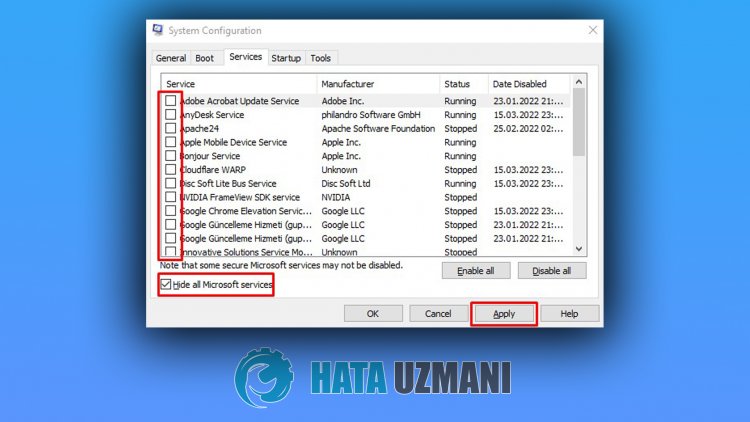
A folyamat után indítsa újraaszámítógépet, és ellenőrizze, hogyaprobléma továbbra is fennáll-e. Haaprobléma megoldódott, egyenkéntaktiválhatjaaszolgáltatásokat, és információt kaphatarról, hogy melyik szolgáltatás okozzaaproblémát.
6-) Kapcsolja kiaDriver Signature
-t
Az ilyen hibákat megelőzhetjük, ha kikapcsoljukaWindows 10 illesztőprogram-aláírását ésakernel hibakeresését.
- A keresés kezdőképernyőjére írjabeacmdparancsot, és futtassa rendszergazdaként
- Írjabeakövetkező kódrészletetamegnyílóparancssorba, és nyomja megaz Enterbillentyűt.
- bcdedit -set TESTSIGNING OFF
- bcdedit -set NOINTEGRITYCHECKS OFF
- bcdedit -set DEBUG OFF
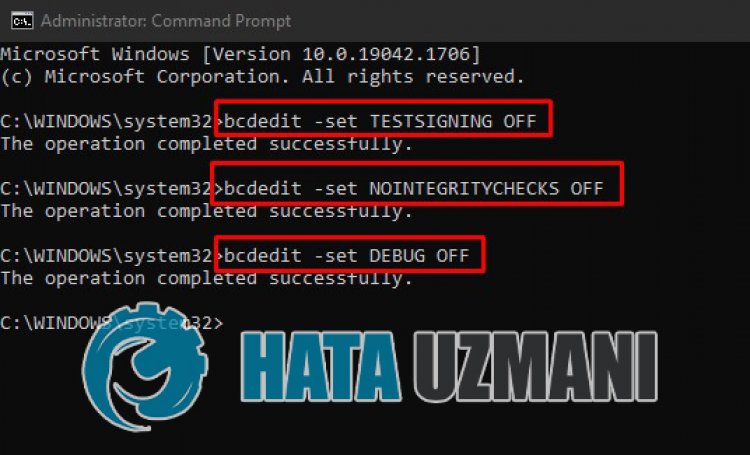
A folyamat sikeres végrehajtása után újraindíthatjukaszámítógépet, és kényelmesen futtathatjukaFall Guysalkalmazást.


