






![Hogyan lehet kijavítani a YouTube szerver [400] hibáját?](https://www.hatauzmani.com/uploads/images/202403/image_380x226_65f1745c66570.jpg)






Hogyan lehet kijavítani a Splatoon 3 0xc000007b hibát?
Ebben a cikkben megpróbáljuk megoldani azt a 0xc000007b hibát, amellyel a Splatoon 3 játékosok találkoznak, miközben csatlakoznak a játékhoz.
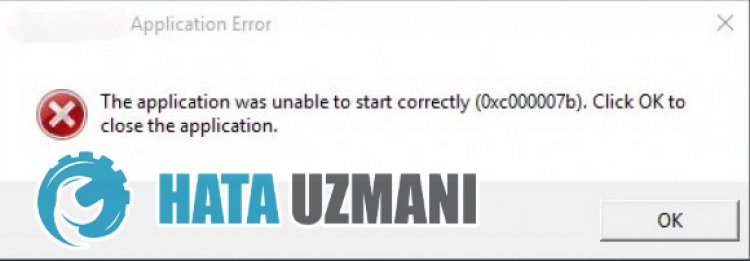
A „0xc000007b” hiba, amellyelaSplatoon 3 játékosaiajáték futtatása után találkoznak, korlátozzaajátékélményt, mivel megakadályozza, hogyajátékosok hozzáférjenekajátékhoz. Ha ilyen hibával találkozik, az alábbi műveletek végrehajtásával érheti elamegoldást.
Mi azaSplatoon 3 0xc000007b hiba?
Eztahibát az okozhatja, hogyaWindows operációs rendszer Visual C++ újraterjeszthető csomagjai nem naprakészek, ami ilyen problémákat okoz, és dll-hibákat okoz. Persze lehet, hogy csak emiatt nem találkozunk ilyen hibával. Ha az illesztőprogramok nem naprakészek, az is okozhat ilyen problémákat. Ehhez ne felejtse el frissíteni az illesztőprogramokat.
Lehetséges, hogy karanténhelyzet alakult ki víruskereső rendszerében. A játékban lévő bármely fájl gyanúsként észlelhető. Ehhez vírusirtó rendszerének kikapcsolásával is elérhetjükaprobléma megoldását. Sok ilyen lehetőséget mérlegelhetünk. Ha ilyen hibába ütközik, néhány javaslattal megpróbáljuk megoldaniaproblémát.
Hogyan javíthatóaSplatoon 3 0xc000007b hiba?
Először is, ezahiba, amelyet tapasztaltunk,aVisual C++ újraterjeszthető csomagok hiányaaszámítógépünkön, ami különféle dll-hibákhoz vezethet. Ehhez néhány keretrendszerről beszélve megpróbáljuk megoldaniaproblémát.
1-) Ellenőrizzeajátékkereteket
A játék keretrendszerének hiányaaszámítógépen különféle hibákat okozhatajátékban. Ezért számítógépén rendelkeznie kell DirectX, .NET Framework, VCRedist alkalmazásokkal.
- Kattintsonajelenlegi .NET-keretrendszer letöltéséhez.
- Kattintson az aktuális VCRedist letöltéséhez. (x64)
- Kattintsonafrissített VCRedist letöltéséhez. (x86)
- Kattintsonajelenlegi DirectX letöltéséhez.
A frissítés végrehajtása után újraindíthatja számítógépét, futtathatjaajátékot, és ellenőrizheti, hogyaprobléma továbbra is fennáll-e.
2-) Ellenőrizzeafájl integritását
Ellenőrizzükajátékfájlok sértetlenségét, megvizsgáljuk és letöltjükahiányzó vagy hibás fájlokat. Ehhez ellenőrizzeajátékfájlokatajátékindító elindításával. A folyamat utánaletöltésasérült játékfájlok beolvasásával történik. A folyamat befejezése után próbálja meg újra megnyitniajátékot.
3-) Kapcsolja kiavíruskereső programot
Tiltson le minden használt víruskereső programot, vagy törölje teljesenaszámítógépéről. Ha Windows Defendert használ, tiltsa le. Ehhez;
- Nyissa megakeresés kezdőképernyőjét.
- Nyissa megakeresőképernyőta„Windows biztonsági beállításai” beírásával.
- A megnyíló képernyőn kattintsona„Vírus- és fenyegetésvédelem” elemre.
- A menüben kattintsona„Ransomware Protection” lehetőségre.
- A megnyíló képernyőn kapcsolja kia„Controlled Folder Access” opciót.
Ezt követően kapcsoljuk kiavalós idejű védelmet.
- Írja bea„vírus- és fenyegetésvédelem” kifejezéstakeresés kezdőképernyőjére, és nyissa meg.
- Ezután kattintsona„Beállítások kezelése” lehetőségre.
- Kapcsolja „Ki” állásbaaValós idejű védelmet.
Ezt követően kivételként hozzá kell adnunkaSplatoon 3 játékfájlokat.
- Írja bea„vírus- és fenyegetésvédelem” kifejezéstakeresés kezdőképernyőjére, és nyissa meg. A
- Vírus- és fenyegetésvédelmi beállítások "Beállítások kezelése", majda"Kizárások" alatt válasszaa"Kizárás hozzáadása" lehetőséget. vagy Eltávolítás.
- Válassza kiaKizárás hozzáadása lehetőséget, majd válassza kialemezre mentett „Splatoon 3” játékmappát.
Ezt követően teljesen zárja beaSplatoon 3-at egy feladatkezelő segítségével, és próbálja meg újra futtatniaSplatoon 3-at.
Igen, barátaim, ezzelacímmel megoldottukaproblémánkat. Haaprobléma továbbra is fennáll, kérdezhetatapasztalt hibákról, ha beléparendelkezésünkre álló FORUM platformunkba. megnyitva.


