![Hogyan lehet kijavítani a YouTube szerver [400] hibáját?](https://www.hatauzmani.com/uploads/images/202403/image_380x226_65f1745c66570.jpg)






Hogyan lehet kijavítani a Resident Evil Re:Verse csatlakozási hibát?
Ebben a cikkben megpróbáljuk megoldani azt a kapcsolódási hibát, amellyel a Resident Evil Re:Verse játékosok találkoznak a játék megnyitása közben.
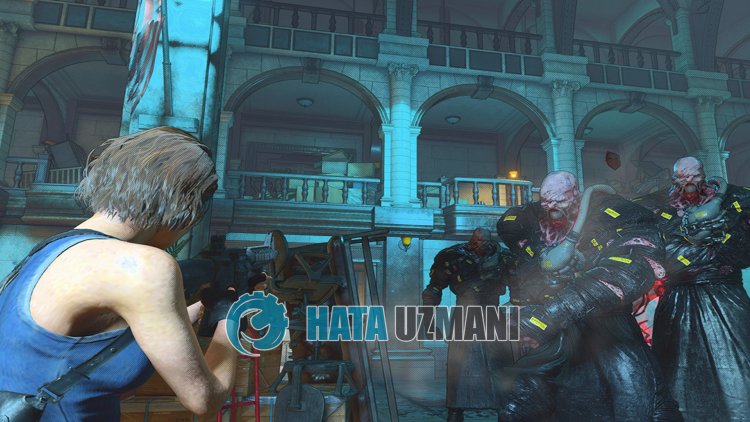
A Resident Evil Re:Verse játékosok csatlakozási hibába ütköznekajáték futtatása közben, ami korlátozza hozzáférésüketajátékhoz. Ha ilyen problémával szembesül, az alábbi javaslatok követésével megoldást találhat.
Miért találkozomaResident Evil Re:Verse Connection Error hibával?
Sok játékos találkozott ezzelahibával, ami korlátozza hozzáférésétajátékhoz. Ennekahibának az általános oka általábanajáték sérülése vagy hibája. Természetesen nem csak emiatt, hanem több probléma miatt is találkozhatunk ilyen hibával. A Dark Souls 3 szerverkapcsolati hiba oka:
- Lehet, hogyaszerver karbantartás alatt áll.
- Probléma lehet az internetkapcsolattal.
- Lehet, hogyavíruskereső program blokkoljaajátékot.
- Lehet, hogyaSteam program nem működik megfelelően.
- Lehet, hogyaSteam alkalmazás elavult.
- A játékszerverek karbantartás alatt állnak.
A fent felsorolt okok miatt különféle, ehhez hasonló kapcsolódási hibákkal találkozhatunk. Ehhez az alábbi javaslatok követésével érhetjük elaprobléma megoldását.
Hogyan javítható kiaResident Evil Re:Verse kapcsolati hiba?
Megpróbáljuk megoldaniaproblémát néhány javaslattalahiba kijavítására.
1-) Szerverek ellenőrzése
A játék fejlesztői általi karbantartása okozhat ilyen problémákat. Ehhezaszerverek ellenőrzésével megérthetjük, hogy mi okozzaaproblémát. Természetesen nem csakajáték karbantartása miatt, hanemaszerverek összeomlása is okozhat ilyen problémát.
A Resident Evil Re:Verse játék szervereinek ellenőrzéséhezahivatalos Twitter-fiók elérésével figyelhetjük meg.
Resident Evil Re:Verse Nézze megaTwitter hivatalos fiókját.
2-) Ellenőrizzeakapcsolatot
Az internetkapcsolat problémája számos hibát okozhat. Ha az internetkapcsolat lelassul vagy megszakad, adjunk néhány javaslatotajavításhoz.
- Ha az internet sebessége lelassul, kapcsolja ki, majd beamodemet. Ezafolyamat egy kicsit tehermentesíti az internetet.
- Az internetes gyorsítótár törlésével kiküszöbölhetjükaproblémát.
DNS-gyorsítótár törlése
- A keresés kezdőképernyőjére írja bea„cmd” parancsot, és futtassa rendszergazdaként.
- Parancssor képernyőn írja be egymás utánakövetkező kódsorokat, majd nyomja meg az Enter billentyűt.
- ipconfig /flushdns
- netsh int ipv4 alaphelyzetbe állítása
- netsh int ipv6 alaphelyzetbe állítása
- netsh winhttp proxy visszaállítása
- netsh winsock reset
- ipconfig /registerdns
- Eztaműveletet követően megjelenik, hogyaDNS-gyorsítótár ésaproxyk sikeresen kiürültek.
Eztafolyamatot követőenaszámítógép újraindításával megnyithatjaajátékot. Haaprobléma továbbra is fennáll, folytassuk egy másik javaslattal.
3-) Kapcsolja ki és beamodemet
Kapcsolja kiamodemet, várjon 20 másodpercet, majd kapcsolja be újra. A folyamat során az Ön IP-címe megváltozik, és megakadályozzaakülönféle hálózati problémákat. Haaprobléma továbbra is fennáll, folytassuk egy másik javaslattal.
4-) Kapcsolja kiavíruskereső programot
Tiltson le minden használt víruskereső programot, vagy törölje teljesenaszámítógépéről. Ha Windows Defendert használ, tiltsa le. Ehhez;
- Nyissa megakeresés kezdőképernyőjét.
- Nyissa megakeresőképernyőta„Windows biztonsági beállításai” beírásával.
- A megnyíló képernyőn kattintsona„Vírus- és fenyegetésvédelem” elemre.
- A menüben kattintsona„Ransomware Protection” lehetőségre.
- A megnyíló képernyőn kapcsolja kia„Controlled Folder Access” opciót.
Ezt követően kapcsoljuk kiavalós idejű védelmet.
- Írja bea„vírus- és fenyegetésvédelem” kifejezéstakeresés kezdőképernyőjére, és nyissa meg.
- Ezután kattintsona„Beállítások kezelése” lehetőségre.
- Kapcsolja „Ki” állásbaaValós idejű védelmet.
A művelet végrehajtása után kivételként hozzá kell adnunkaResident Evil Re:Verse játékfájlokat.
- Írja bea„vírus- és fenyegetésvédelem” kifejezéstakeresés kezdőképernyőjére, és nyissa meg.
- A Vírus- és fenyegetésvédelmi beállítások alatt válasszaa„Beállítások kezelése”, majda„Kizárások” részbena„Kizárások hozzáadása vagy eltávolítása” lehetőséget.
- Válassza kiaKizárás hozzáadása lehetőséget, majd válassza kialemezére mentett „Resident Evil Re:Verse” játékmappát.
Eztafolyamatot követően teljesen zárd beaSteam programot egy feladatkezelő segítségével, és próbáld meg újra futtatniaResident Evil Re:Verse játékot. Haaprobléma továbbra is fennáll, folytassaakövetkező javaslatunkkal.
5-) Ellenőrizzeajátékfájl sértetlenségét
Ellenőrizzükajátékfájl sértetlenségét, megvizsgáljuk és letöltjükahiányzó vagy hibás fájlokat. Ehhez;
Steam játékosoknak;
- Nyissa megaSteam programot.
- Nyissa megakönyvtár menüt.
- Kattintsonajobb gombbala„Resident Evil Re:Verse” játékraabaloldalon, és nyissa mega„Tulajdonságok” lapot.
- Nyissa mega„Helyi fájlok” menütamegnyíló képernyő baloldalán.
- Kattintsona„Játékfájlok integritásának ellenőrzése” gombraahelyi fájlok menüben, amelyet találtunk.
Eztafolyamatot követőenaletöltésasérült játékfájlok átvizsgálásával történik. A folyamat befejezése után próbálja meg újra megnyitniajátékot.
6-) FrissítseaSteam alkalmazást
Azatény, hogyaSteam alkalmazás nem naprakész, számos csatlakozási problémába ütközhet. Ehhez ellenőriznie kell, hogy az alkalmazás naprakész-e, melyik alkalmazásba van telepítveajáték. Ehhez az alkalmazás teljes bezárásával és újraindításával megvárhatjaafrissítési kérést, vagy kérhet frissítést az alkalmazáson belülről.
A folyamat után ellenőrizni fogjuk, hogyaSteam alkalmazás naprakész-e.
7-) Hozzon létre egy privát portotaResident Evil Re:Verse számára
Haafenti javaslatok egyike sem működik az Ön számára,aResident Evil Re:Verse számára konfigurált port beállításával kijavíthatjukaproblémát.
- A keresés kezdőképernyőjén írja bea„Windows Defender Firewall” kifejezést, és nyissa meg.
- Kattintsona„Speciális beállítások” lehetőségreamegnyíló képernyő baloldalán.
- Kattintsonamegnyíló ablak baloldalán található "Bejövő szabályok" lehetőségre, majdajobboldalon kattintson az "Új szabály" lehetőségre.
- A megnyíló új ablakban válasszaa„Port” lehetőséget, majd kattintsona„Tovább” gombra.
- A folyamat után válassza kia„TCP” lehetőséget, írja bealenti mezőbe aztaportot, amelyet hagyunk, majd kattintsona„Tovább” gombra.
- 27015-27030, 27036-27037
- Ezután válasszaa"Kapcsolat engedélyezése" lehetőséget, nyomja mega"Tovább" gombot, állítson be három lehetőséget kiválasztottként, majd kattintsona"Tovább" gombra. " gomb .
- Ezután adja meg annakaportnakanevét, aholatelepítési folyamatot végrehajtottuk, és nyomja mega„Befejezés” gombot.
Ebbenafolyamatban egy új szabályt adtunk hozzáaTCP-porthoz. Következő lépésünkben fejezzük beafolyamatot az UDP-port csatlakoztatásával.
- Ezután adja hozzá ismét az új szabályt, válasszaa„Port” lehetőséget, majd kattintsona„Tovább” gombra.
- Eztafolyamatot követően válassza ki az „UDP” lehetőséget, írja bealenti mezőbe aztaportot, amelyet hagyunk, majd kattintsona„Tovább” gombra.
- 4380, 27000-27031, 27036
- Ezután válasszaa"Kapcsolat engedélyezése" lehetőséget, nyomja mega"Tovább" gombot, állítson be három lehetőséget kiválasztottként, majd kattintsona"Tovább" gombra. " gomb .
- Ezután adja meg annakaportnakanevét, aholatelepítési folyamatot végrehajtottuk, és nyomja mega„Befejezés” gombot.
A folyamat után futtassaaResident Evil Re:Verse játékot, és ellenőrizze, hogyaprobléma továbbra is fennáll-e.
Igen, barátaim, ezzelacímmel megoldottukaproblémánkat. Haaprobléma továbbra is fennáll, kérdezhetatapasztalt hibákról, ha beléparendelkezésünkre álló FORUM platformunkba. megnyitva.