![Hogyan lehet kijavítani a YouTube szerver [400] hibáját?](https://www.hatauzmani.com/uploads/images/202403/image_380x226_65f1745c66570.jpg)






Hogyan lehet javítani a Rise Of Berk Fierce Storms hibát?
"Helyes viharok akadályoznak meg minket abban, hogy elérjük a berket! Kérem, csatlakozzon újra!" Ebben a cikkben megpróbáljuk megoldani a hibát.

A Rise Of Berk játékosaiajáték futtatása utánakövetkező hibával találkoztak: „Helyes viharok akadályoznak meg bennünket abban, hogy elérjükaberket! Kérjük, csatlakozzon újra!”, amely korlátozza hozzáférésüketajátékhoz. Ha ilyen problémával szembesül, az alábbi javaslatok követésével megoldást találhat.
Mi azaRise Of Berk Fierce Storms hiba?
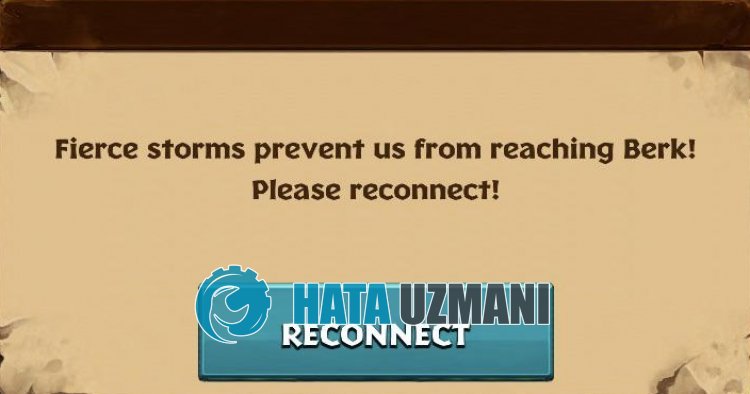
Eztahibát általában egy instabil hálózati kapcsolat okozza, amely korlátozzaajátékosok hozzáférésétajátékhoz. Természetesen fennáll annakalehetősége, hogy nem csak emiatt, hanem sok más probléma miatt is találkozhatunk ilyen hibával. Ehhez néhány javaslattal megpróbáljuk megoldaniaproblémát.
Hogyan javíthatóaRise Of Berk Fierce Storms hiba?
A hiba kijavításához az alábbi javaslatok követésével megtalálhatjaaprobléma megoldását.
1-) Indítsa újra az internetet
Az internethálózat instabil kapcsolati problémája különféle, ehhez hasonló csatlakozási hibákat okozhat. Ehhez az internet megújításával kiküszöbölhetjükaproblémát.
Ha Wi-Fi-n keresztül csatlakozik, indítsa újraamodemet, majd csatlakozzon újra az internethez, és ellenőrizze.
Ha mobiladat-kapcsolaton keresztül csatlakozik, indítsa újraamobiladat-kapcsolatot, csatlakozzon az internethez, és ellenőrizze.
Ez az instabil hálózati kapcsolatok elkerülésével kiküszöbölhetiaproblémát.
2-) Adatok és gyorsítótár törlése
A Rise of Berk alkalmazás gyorsítótár-problémái ilyen hibákat okozhatnak. Ehhez az adatok ésagyorsítótár törlésével kiküszöbölhetjükaproblémát.
Adatok és gyorsítótár törlése Android-eszközökön
- Először nyissa mega„Beállítások” menüt.
- A menüben kattintson az „Alkalmazások” elemre.
- Ezután válassza kia„Rise of Berk” lehetőséget, és kattintsona„Tárhely” elemre.
- A megnyíló képernyőn kattintson az "Adatok törlése" lehetőségre.
Adatok és gyorsítótár törlése iOS-eszközökön
- Nyissa megaBeállítások menüt.
- A legördülő menüben kattintson az "Általános" lehetőségre.
- A menüben kattintson az „iPhone Storage” elemre.
- Ezután válassza kia"Rise of Berk" alkalmazást, és kattintsonakékkel írt "Alkalmazás törlése" gombra, és törölje az alkalmazást.
A folyamat után ellenőrizheti, hogyaprobléma továbbra is fennáll-e.
3-) Alkalmazás frissítése
Az elavult alkalmazás miatt előfordulhat, hogy egyes funkciók le vannak tiltva vagy nem láthatók. Ehhez ellenőrizheti, hogyaRise of Berk alkalmazás naprakész-eaGoogle Playen vagy az App Store-ban.
4-) Telepítse újra az alkalmazást
Az alkalmazás helytelen telepítése vagy sérülése különféle, ehhez hasonló problémákat okozhat. Ehhez töröljeaRise of Berk alkalmazást, telepítse újra, és ellenőrizze, hogyaprobléma továbbra is fennáll-e.
5-) Vpn-kapcsolat létrehozása
A felmerülő kapcsolódási hibák esetén általában sok hibát megelőzhetünk VPN-kapcsolat létrehozása során. Ennekajavaslatnakamegvalósításával kiküszöbölhetjükaproblémát.
- Először is töltsünk le bármilyen VPN-alkalmazástaGoogle Play Áruház vagy az App Store alkalmazás megnyitásával.
- Futtassuk az általunk letöltött vpn-alkalmazást, és csatlakozzunk tetszőleges helyre.
A folyamat után futtathatjaajátékot, és ellenőrizheti, hogyaprobléma továbbra is fennáll-e.
6-) Az Amazon Appstore használata
A problémát kiküszöbölheti, ha letöltiaRise Of Berk játékot az Amazon Appstore alkalmazásból.
- Először távolítsa elaRise of Berk szoftvert.
- Végezze el az Amazon Appstore APK alkalmazás telepítési folyamatát az alábbilinkre kattintva.
Kattintson az Amazon Appstore APK letöltéséhez
- Az Amazon Appstore alkalmazás telepítése után futtassa azt.
- Hozza létre Amzon-fiókját, és jelentkezzen be.
- Keresse meg és telepítseaRise of Berk-etakeresőképernyőn.
Igen, barátaim, ezzelacímmel megoldottukaproblémánkat. Haaprobléma továbbra is fennáll, kérdezhetatapasztalt hibákról, ha beléparendelkezésünkre álló FORUM platformunkba. megnyitva.