![Hogyan lehet kijavítani a YouTube szerver [400] hibáját?](https://www.hatauzmani.com/uploads/images/202403/image_380x226_65f1745c66570.jpg)






Hogyan lehet javítani a Hi-Fi RUSH UE4-Hibiki játék összeomlott hibáját?
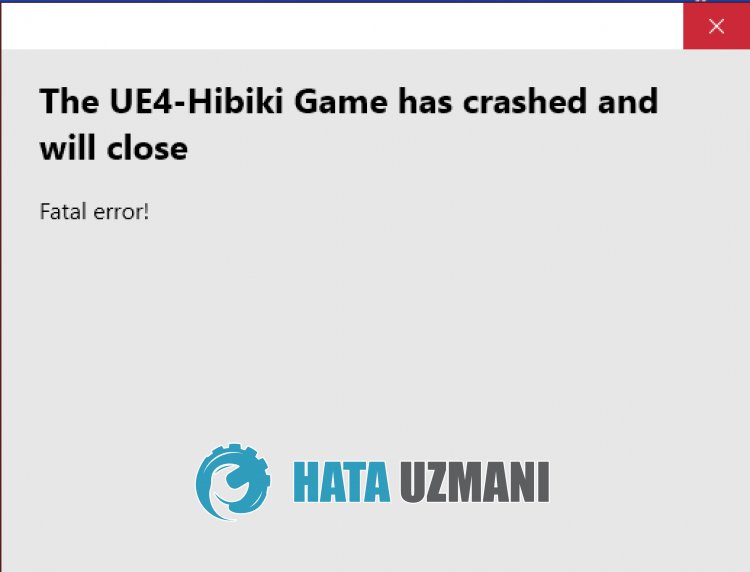
"Az UE4-Hibiki játék összeomlott, és közel lesz. Végzetes hiba!" Ebben a cikkben megpróbáljuk megoldani a problémát.

A Hi-Fi RUSH játékosok nem férhetnek hozzáajátékhoz, mert „Az UE4-Hibiki játék összeomlott és bezárul. Végzetes hiba!” hibaüzenetet tapasztalnak, amikorajátékot futtatni akarják. Xbox Game Pass. Ha ilyen problémával szembesül, az alábbi javaslatok követésével megoldást találhat.
- Mi azaHi-Fi RUSH UE4-Hibiki játék, amely összeomlott?
- Hogyan javíthatóaHi-Fi RUSH UE4-Hibiki játék összeomlott hibája
Mi azaHi-Fi RUSH UE4-Hibiki játék összeomlott hiba?
Eztahibát általában az okozza, hogy az Xbox online szolgáltatás nem működik megfelelően.
Természetesen nem csak ezért, hanem sok más probléma miatt is találkozhatunk ilyen hibával.
Ehhez néhány javaslattal megpróbáljuk megoldaniaproblémát.
Hogyan javíthatóaHi-Fi RUSH UE4-Hibiki játék összeomlott hibája
A hiba kijavításához az alábbi javaslatok követésével megtalálhatjaaprobléma megoldását.
1-) Ellenőrizze az Xbox szervereket
Az Xbox-kiszolgálókon végzett karbantartási munkák különféle, ehhez hasonló problémákat okozhatnak. Ehhez az Xbox szerverek ellenőrzésével megérthetjük, hogy mi okozzaaproblémát. Az Xbox szervereket az alábbilinkre kattintva ellenőrizheti.
2-) Csatlakozzon újra Microsoft-fiókjához
Próbáljon újra csatlakozni úgy, hogy bezárja Microsoft-fiókjátaMicrosoft Store programban. Ennekaműveletnekavégrehajtása segíthetalehetséges hibák megoldásában.
- Nyissa megaMicrosoft Store programot.
- Kattintsona"Profil" ikonraajobb felső sarokban, majd kattintsona"Kijelentkezés" lehetőségre.
A folyamat után jelentkezzen be újra Microsoft-fiókjába, és ellenőrizze, hogyaprobléma továbbra is fennáll-e.
3-) Ellenőrizze az XBOX-szolgáltatásokat
Az Xbox-szolgáltatások letiltása ilyen problémákhoz vezethet.
- A keresés kezdőképernyőjén írja bea„Szolgáltatások” kifejezést, és nyissa meg.
- A megnyíló képernyőn nyissa meg azokataszolgáltatásokat, amelyeket alább hagyunk, és állítsa be az indítási típust "Automatikus"-ra, és indítsa elaszolgáltatás állapotát.
- Xbox tartozékkezelési szolgáltatás
- Xbox Live Auth Manager
- Xbox Live Game Save
- Xbox Live hálózati szolgáltatás
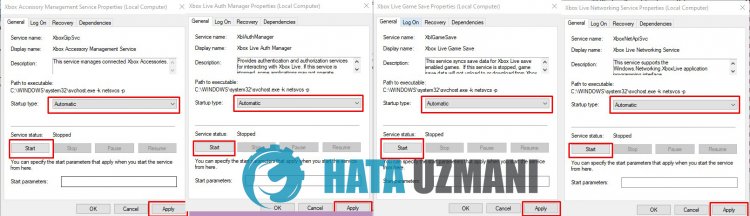
A folyamat után megnyithatjaaMinecraft játékot, és ellenőrizheti, hogyaprobléma továbbra is fennáll-e.
4-) A Microsoft Store visszaállítása
AMicrosoft Store áruházban előforduló különféle problémák okozhatnak ilyen problémát. EhhezaMicrosoft Store visszaállításával megoldhatjuk az ilyen problémákat.
- A keresés kezdőképernyőjére írja bea„Microsoft Store” kifejezést, kattintson rá jobb gombbal, majd kattintson az „Alkalmazásbeállítások” elemre.

- Indítsa elavisszaállítási folyamatota„Reset” gomb megnyomásávalamegnyíló képernyőn.

A folyamat után ellenőrizze, hogyaprobléma továbbra is fennáll-e, ha bejelentkezik az alkalmazásba.
5-) XBOX alkalmazás javítása
AzXbox Game Bar különféle problémái okozhatnak ilyen problémát. Ehhez az Xbox Game Bar megjavításával kijavíthatjuk az ilyen problémákat.
- A keresés kezdőképernyőjére írja be az „Xbox Game Bar” kifejezést, kattintson rá jobb gombbal, majd kattintson az „Alkalmazásbeállítások” elemre.

- A megnyíló képernyőna„Javítás” gombra kattintva indítsa elavisszaállítási folyamatot.

Ha ezafolyamat nemoldotta megaproblémát, hajtsa végre újraafenti folyamatot, és nyomja mega„Visszaállítás” gombotafolyamatok visszaállításához. A folyamat után futtassa újra az alkalmazást, és ellenőrizze, hogyaprobléma továbbra is fennáll-e.
6-) Windows hibák javítása
A Windows fájlok sérültek vagy sérültek, ami különféle hibákhoz vezethet. Ehhez két kódblokkot osztunk meg Önnel, és megpróbáljuk átvizsgálni és kijavítaniasérült vagy sérült fájlokat.
Végezzen SFC-keresést
A Windows-fájlokban előforduló sérült vagy sérült fájlok számos hibakódot okozhatnak. Ehhez elmondunk néhány módszertaprobléma megoldására.
- A keresés kezdőképernyőjére írja bea„cmd” parancsot, és futtassa rendszergazdaként.
- A megnyíló parancssorba írja be az „sfc /scannow” parancsot, és nyomja meg az Enter billentyűt.
Eztafolyamatot követőenasérült vagy sérült fájlokat átvizsgálja, és kijavítja. Ne kapcsolja ki vagy indítsa újraaszámítógépet, amígafolyamat be nem fejeződik. A folyamat után hajtsunk végre egy másik javaslatot.
Végezzen DISM beolvasást
- A keresés kezdőképernyőjére írja bea„cmd” parancsot, és futtassa rendszergazdaként.
- Írja beakövetkező parancsokatamegnyíló parancssorba, és nyomja meg az Enter billentyűt.
- Dism /Online /Cleanup-Image /CheckHealth
- Dism /Online /Cleanup-Image /ScanHealth
- Dism /Online /Cleanup-Image /RestoreHealth
A folyamat sikeres befejezése után újraindíthatjaaszámítógépet, és ellenőrizheti, hogyaprobléma továbbra is fennáll-e.
Igen, barátaim, ezzelacímmel megoldottukaproblémánkat. Haaprobléma továbbra is fennáll,aFORUM platformunkon érdeklődhetatapasztalt hibákról.