






![Hogyan lehet kijavítani a YouTube szerver [400] hibáját?](https://www.hatauzmani.com/uploads/images/202403/image_380x226_65f1745c66570.jpg)






Hogyan javítható ki az Instagram, várjon néhány percet, mielőtt újra megpróbálná a hibát?
Ebben a cikkben megpróbáljuk megoldani a "Várjon néhány percet, mielőtt újra próbálkozna" hibát, amellyel az Instagram-felhasználók a fiókjukba való bejelentkezés során találkoznak.

Amikoraz Instagram-felhasználók megpróbálnak hozzáférni fiókjukhoz,a„Várjon néhánypercet, mielőtt újrapróbálkozna” hibaüzenetet kapnak, ésafiókjukhoz való hozzáférésük korlátozott. Ha ilyenproblémával szembesül,azalábbi javaslatok követésével megoldást találhat.
Mit jelentaz Instagram, várjon néhánypercet, mielőtt újrapróbálkozna?
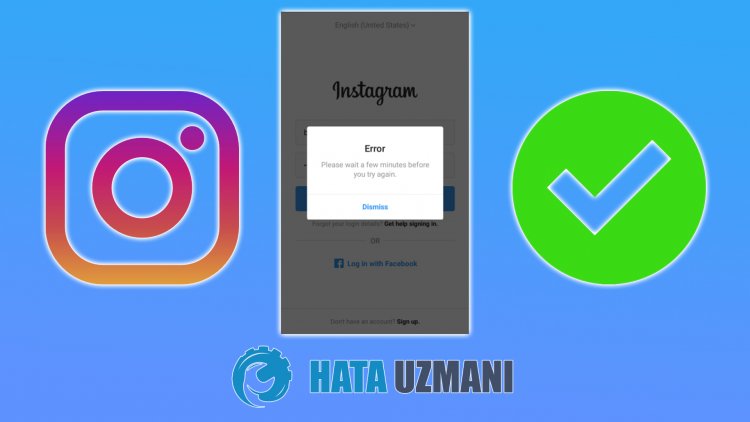
Biztonsági okokbólaz Instagram egy ideigacaptchablokkra korlátozzaazokatafelhasználókat,akik sokszor rossz felhasználónevet vagy jelszótadtak meg. Az utóbbi időbenaz Instagram szigorúan növeltebiztonságát. Ez hozzáférésiakadályt képezhetazáltal, hogy különböző hibákkal jelenik megafelhasználók előtt. A hiba utánafelhasználók többféle módonpróbálják megoldaniaproblémát. Adunk néhány javaslatota"Várjon néhánypercet, mielőtt újrapróbálkozna" hiba kijavításával kapcsolatban.
Hogyan javíthatóaz Instagram, várjon néhánypercet, mielőtt újrapróbálkozna?
Azalábbi javaslatok követésével megoldhatjukaproblémát.
1-) Fiókjába valóbejelentkezés rövid időre korlátozva lehet
Először ispróbáljuk megérteni, mit jelent ezahiba. A „Várjon néhánypercet, mielőtt újrapróbálkozna” hibaüzenet,amelyahiba leírásaként jelenik meg,arra kérbennünket, hogy várjunk néhánypercet. A felhasználókazonban észreveszik, hogyaproblémaakkor is fennáll, ha várnak néhánypercet.
Sok lehetőséget mérlegelhetünk ebbenahibában. Például,amikorbejelentkezik Instagram-fiókjába,aztazalgoritmusbot-bejelentkezésként érzékelheti, ésarendszer korlátozottakadálytadhat. Sajnos ennekazakadálynakapontos időtartamát nem ismerjük. Tehát nincs mitől félni. Előfordulhat, hogyaz Instagram csakbotbejelentkezésként észleli, és rövidbejelentkezési tilalmat kap.
A hiba megoldása érdekében először is ne jelentkezzenbe 12-24 óránbelülabbaafiókba,amelybebe szeretne jelentkezni. 12-24 óra elteltévelbejelentkezhet fiókjába, és ellenőrizheti, hogyaprobléma továbbra is fennáll-e.
2-) Telepítse újraazalkalmazást
Semmilyen módon ne állítsa visszaazalkalmazást 12-24 óra között úgy, hogy teljesen eltávolítjaaz Instagramalkalmazástaz eszközről. Az általunkbeállított időintervallum után töltse leaz InstagramalkalmazástaGoogle Play Áruházból vagyaz App Store-ból, éspróbáljon meg újrabejelentkezni.
Azalkalmazás teljes törlése Android-eszközökön
- Nyissa megafájlkezelőt.
- A megnyíló képernyőn válassza kiaz „Android” mappát.
- Töröljea„com.instagram.android” mappátamappából.
- A folyamat után nyissa mega"Beállítások" menüt.
- A menüben kattintsonaz "Alkalmazások" elemre.
- Ezután válassza kiaz „Instagram”alkalmazást, és kattintsonaz „Eltávolítás” gombra.
Ne töltse leaz Instagramalkalmazást, és ne jelentkezzenbe fiókjába semmilyen módonaz eltávolítási folyamatbefejezése után 12–24 óráig. Az idő elteltével megpróbálhatbejelentkezniaz Instagramalkalmazás letöltésévelaGoogle Play Áruházból.
Megjegyzés: A fenti műveletek Android-eszközönként eltérőek lehetnek.
Azalkalmazás teljes törlése IOS-eszközökön
- Nyissa megaBeállítások menüt.
- A legördülő menüben kattintsonaz "Általános" lehetőségre.
- A menüben kattintsonaz „iPhone Storage” elemre.
- Ezután válassza kiaz „Instagram”alkalmazást, és kattintsonapiros „Alkalmazás törlése” lehetőségreazalkalmazás törléséhez.
Ne töltse leaz Instagramalkalmazást, és ne jelentkezzenbe fiókjába semmilyen módonaz eltávolítási folyamatbefejezése után 12–24 óráig. Az idő elteltével megpróbálhatbejelentkezniaz Instagramalkalmazás letöltésévelaz App Store áruházból.
3-) Jelentkezzenbeaböngészőn keresztül
Ha végrehajtottaafenti lépéseket, deaprobléma továbbra is fennáll, megpróbálhatunkbejelentkezni fiókjábabármelyikböngészőn keresztül.
- Az instagram.com webhelyetbármelyikböngészőből elérheti.
- Ezutánpróbáljon megbejelentkezni felhasználónevének és jelszavának megadásával.
A folyamat után ellenőrizheti, hogyaprobléma továbbra is fennáll-e. Ha sikeresenbe tud jelentkezni, megpróbálhat újrabejelentkezniazalkalmazáson keresztül. Haaböngészőn keresztülbe tud jelentkezni, deazalkalmazáson keresztül nem,akkor megpróbálhatja visszaállítaniatelefont. Ennekazaz oka, hogy eszközblokkolást kapott.
4-) Csatlakozzon újraaz internethez
Ha Wi-Fi-n keresztül csatlakozik, először kapcsolja ki/beamodemetaz Instagramalkalmazás teljesbezárásával, éspróbáljon megbejelentkezniazalkalmazás futtatásával. Ha mobiladatkapcsolaton keresztülpróbálbejelentkezni, zárjabe teljesenaz Instagramalkalmazást. Ezután kapcsolja ki/beamobiladatait, éspróbáljon megbejelentkezniazalkalmazás futtatásával.
5-) Próbáljon meg VPN-selbejelentkezni
Egyes felhasználók megfigyelték, hogyaVPN-sel történőbejelentkezés megszüntetiaproblémát. Bármilyen VPN-alkalmazással kiküszöbölhetjükaproblémát. Töltse lebármelyik VPN-alkalmazást, zárjabeaz Instagramalkalmazást, és nyissa megaVPN-alkalmazást. Végezze elacsatlakozási folyamatotahely gyors kiválasztásával. Ezután megpróbálhatbejelentkezniaz Instagramalkalmazás megnyitásával.


