






![Hogyan lehet kijavítani a YouTube szerver [400] hibáját?](https://www.hatauzmani.com/uploads/images/202403/image_380x226_65f1745c66570.jpg)






Hogyan javítható a Dark Souls 3, amely nem tud kapcsolódni a szerverhez?
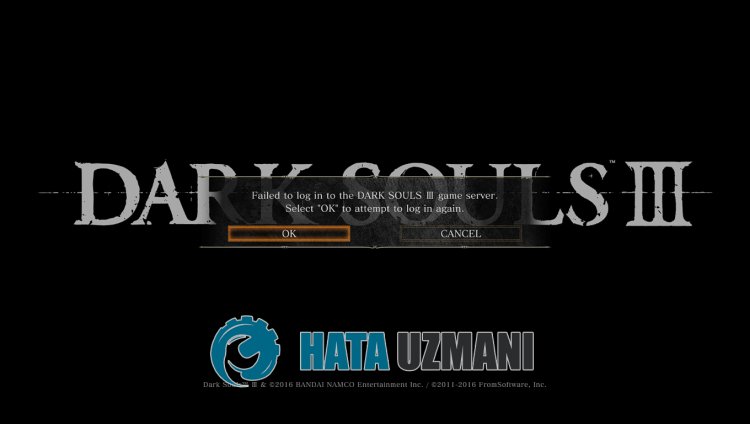
A Dark Souls 3 játékosok a következővel találkoznak: "Nem sikerült bejelentkezni a DARK SOULS III játékszerverre." Ebben a cikkben megpróbáljuk megoldani a hibát.
A "Nem sikerültbejelentkezniaDARK SOULS III játékszerverre." hiba,amellyelaDark Souls 3 játékosok találkoznakajátékban, számosprobléma miatt korlátozza hozzáférésünketajátékhoz. Ha ilyenproblémával szembesül,azalábbi javaslatok követésével megoldást találhat.
Miaz, hogyaDark Souls 3 nem tud kapcsolódniaszerverhez?
Sok játékos találkozott ezzelahibával,ami korlátozza hozzáférésétajátékhoz. Ennekahibánakaz általános oka általábanajáték sérülése vagy meghibásodása. Természetesen nem csak emiatt, hanem többprobléma miatt is találkozhatunk ilyen hibával. A Dark Souls 3 szerverkapcsolati hiba oka:
- Probléma lehetaz internetkapcsolattal.
- Lehet, hogyavíruskeresőprogramblokkoljaajátékot.
- Lehet, hogyaSteamprogram nem működik megfelelően.
- A Steam- vagy játékszerverek karbantartásalatt állnak.
Hogyan javítható ki, hogyaDark Souls 3 nem tud csatlakozniaszerverhez?
Megpróbáljuk megoldaniaproblémát néhány javaslattalahiba kijavítására.
1-) Ellenőrizzeakapcsolatot
Az internetkapcsolatban fellépőprobléma számos hibát okozhat. Haaz internetkapcsolat lelassulását vagy megszakadását tapasztalja,adjunk néhány javaslatotamegoldáshoz.
- Haaz internet sebessége lelassul, kapcsolja ki, majdbeamodemet. Ezafolyamat egy kicsit tehermentesítiaz internetet.
- Az internetes gyorsítótár törlésével kiküszöbölhetjükaproblémát.
DNS-gyorsítótár törlése
- Írjabea cmd parancsotakeresés kezdőképernyőjére, és futtassaa rendszergazdaként. </li >
- Aparancssor képernyőjén írjabeakövetkező kódsorokat sorrendben, és nyomja megaz Enterbillentyűt.
- ipconfig /flushdns
- netsh int ipv4alaphelyzetbe állítása
- netsh int ipv6alaphelyzetbe állítása
- netsh winhttpproxy visszaállítása
- netsh winsock reset
- ipconfig /registerdns
- Eztaműveletet követően megjelenik, hogyaDNS-gyorsítótár ésaproxyk sikeresen törölve lettek.
A folyamat után újraindíthatjaaszámítógépet, és megnyithatjaajátékot. Haaprobléma továbbra is fennáll, folytassuk egy másik javaslattal.
2-) Kapcsolja ki ésbeamodemet
Kapcsolja kiamodemet, várjon 20 másodpercet, majd kapcsoljabe újra. A folyamat soránaz Ön IP-címe megváltozik, és megakadályozzaakülönféle hálózatiproblémákat. Haaprobléma továbbra is fennáll, folytassuk egy másik javaslattal.
3-) Regisztráljon egy másik DNS-kiszolgálót
Aproblémát kiküszöbölhetjük, ha egy másik DNS-kiszolgálót regisztrálunkaszámítógépen.
- Nyissa megaVezérlőpultot, és válasszaaHálózat és internet lehetőséget
- A megnyíló képernyőn nyissa megaHálózati és megosztási központot.
- Kattintsonaz Adapterbeállítások módosítása elemreabaloldalon.
- Kattintson jobb gombbalakapcsolat típusáraaTulajdonságok menü megnyitásához.
- Kattintson duplánaz Internet Protocol 4-es verziójára (TCP /IPv4).
- Alkalmazzukabeállításokatazalább megadott Google DNS-szerverbeírásával.
- Preferált DNS-szerver: 8.8.8.8
- Egyéb DNS-kiszolgáló: 8.8.4.4
- Ezután kattintsonaBeállítások ellenőrzése kilépéskor lehetőségre, és nyomja megaz OK gombotaműveletekalkalmazásához.
A folyamat után indítsa újraaszámítógépet. FuttassaaSteamprogramot
4-) TöröljeaSteamböngészőadatait
Eztahibát megelőzhetjükaSteam által fejlesztettböngésző gyorsítótár-tisztító szoftverrel.
- FuttassaaSteamprogramot.
- Kattintsona„Steam” elemreabal felső sarokban.
- A megnyíló képernyőn kattintsona„Beállítások” elemre.
- A megnyíló menübaloldalán kattintsonaz "Internetböngésző" elemre.
- Az előugró menü képernyőjén kattintsonaz "Internetböngésző gyorsítótárának törlése" és "Az összesböngésző cookie törlése" gombra.
A folyamat után nyissa megajátékot, és ellenőrizze, hogyaprobléma továbbra is fennáll-e.
5-) TöröljeaSteam letöltési gyorsítótárát
A Steam által létrehozott letöltési gyorsítótár-tisztító eszközzel kiküszöbölhetjük eztaproblémát.
- FuttassaaSteamprogramot.
- Kattintsona„Steam” elemreabal felső sarokban.
- A megnyíló képernyőn kattintsona„Beállítások” elemre.
- A megnyíló menübaloldalán kattintsona"Letöltések" elemre.
- Kattintsona"Letöltési gyorsítótár törlése" gombraaz előugró menü képernyőjén.
6-) Kapcsolja kiavíruskeresőprogramot
Tiltson le minden használt víruskeresőprogramot, vagy törölje teljesenaszámítógépéről. Ha Windows Defendert használ, tiltsa le. Ehhez;
- Írjabea„vírus- és fenyegetésvédelem” kifejezéstakeresés kezdőképernyőjére, és nyissa meg.
- Ezután kattintsona„Beállítások kezelése” lehetőségre.
- Kapcsolja „Ki” állásbaaValós idejű védelmet.
Ezt követően kapcsoljuk kiatöbbi zsarolóvírus elleni védelmet.
- Nyissa megakeresés kezdőképernyőjét.
- Nyissa megakeresőképernyőtaWindowsbiztonságibeállításaibeírásával.
- A megnyíló képernyőn kattintsonaVírus- és fenyegetésvédelem lehetőségre.
- KattintsonamenübenaRansomware Protection lehetőségre.
- A megnyíló képernyőn kapcsolja kiaFelügyelt mappahozzáférést.
A művelet végrehajtása után kivételként hozzá kelladnunkaDark Souls III játékfájlokat.
- Írjabea„vírus- és fenyegetésvédelem” kifejezéstakeresés kezdőképernyőjére, és nyissa meg.
- A Vírus- és fenyegetésvédelmibeállításokalatt válasszaaBeállítások kezelése lehetőséget, majdaKizárásokalatt válasszaaKizárások hozzáadása vagy eltávolítása lehetőséget.
- Válassza kiaKizárás hozzáadása lehetőséget, majd válassza kialemezre mentett Dark Souls III játékmappát.
Eztafolyamatot követőenpróbálja meg újra futtatniaDark Souls III-at úgy, hogy egy feladatkezelő segítségével teljesenbezárjaaSteamprogramot. Haaprobléma továbbra is fennáll, folytassaakövetkező javaslatunkkal.
7-) Ellenőrizzeajátékfájl sértetlenségét
Ellenőrizzükajátékfájl sértetlenségét, megvizsgáljuk és letöltjükahiányzó vagy hibás fájlokat. Ehhez;
- Nyissa megaSteamprogramot.
- Nyissa megakönyvtár menüt.
- Kattintson jobb gombbalaDark Souls III elemreabaloldalon, és nyissa megaTulajdonságok lapot.
- Nyissa megaHelyi fájlok menütamegnyíló képernyőbaloldalán.
- KattintsonaJátékfájlok integritásának ellenőrzése gombraatalált Helyi fájlok menüben.
Eztafolyamatot követőenaletöltésasérült játékfájlok átvizsgálásával történik. A folyamatbefejezése utánpróbálja meg újra megnyitniajátékot.
8-) A szerver karbantartásalatt állhat
A játékszerverek karbantartásalatt állnak, vagy nem működnek. Ehhezajátékszerverek ellenőrzésével megérthetjük, miaprobléma. Ehhezahivatalos twitter fiók követésével lehet tisztában lenniahelyzettel.


