






![Hogyan lehet kijavítani a YouTube szerver [400] hibáját?](https://www.hatauzmani.com/uploads/images/202403/image_380x226_65f1745c66570.jpg)






A 29-es rozsda hibakód javítása
Ebben a cikkben megpróbáljuk megoldani a "29-es hibakód" problémát, amellyel a Rust játékosok találkoznak a játék megnyitása közben.
A játékosokajáték megnyitásakor tapasztalt rozsdásodást nincs telepítveaz Easy Anti-Cheat korlátozzaajáték élvezetét, mivel megakadályozza, hogyajátékosok hozzáférjenekajátékhoz. Ha ilyen hibával találkozik,azalábbi műveletek végrehajtásával érheti elamegoldást.
MiazaRust Error Code 29?
A Rustaz Easy Anti-Cheat funkciót használjaacsalókblokkolására. Haaz Easy Anti-Cheat szoftver nem futaháttérben, vagy semmilyen módon nincs telepítve,az különféle hibákat okozhat. Az ebbenahibában előforduló nem telepítettprobléma ilyen hibakimenetet eredményez, mivelaz Easy Anti-Cheat szoftver nincs telepítveaRust játékban. Ha ilyen hibával találkozik,akövetkező műveletek végrehajtásával megoldhatjaaproblémát.
Hogyan javítható kia29-es rozsda hibakód?
Megpróbáljuk megoldani eztahibátazáltal, hogy elmondunk néhány javaslatotahiba megoldására.
1-) Ellenőrizzeafájl integritását
Ellenőrizzükajátékfájl sértetlenségét, megvizsgáljuk és letöltjükahiányzó vagy hibás fájlokat. Ehhez;
- Nyissa megaSteamprogramot.
- Nyissa megakönyvtár menüt.
- Kattintsonajobb gombbalabaloldali Rust játékra, és nyissa megaTulajdonságok lapot.
- Nyissa megaHelyi fájlok menütamegnyíló képernyőbaloldalán.
- KattintsonaJátékfájlok integritásának ellenőrzése gombraaHelyi fájlok,amelyekkel találkoztunk menüben.
Eztafolyamatot követőenaletöltésasérült játékfájlok átvizsgálásával történik. A folyamatbefejezése utánpróbálja meg újra megnyitniajátékot.
2-) Telepítseaz EAC szoftvert
Aproblémát úgyoldhatjuk meg, hogy telepítjükaz Easy Anti-Cheat szoftvertaRust játékba.
- Nyissa megaSteamprogramot.
- Nyissa megakönyvtár menüt.
- Kattintsonajobb gombbalabaloldali Rust játékra, és nyissa megaTulajdonságok lapot.
- Nyissa megaHelyi fájlok menütamegnyíló képernyőbaloldalán.
- KattintsonaTallózás gombraaHelyi fájlok,amelyekkel találkoztunk menüben. Ezzel átkerülaRust játék fájlkönyvtárába.
- Nyissa megaz „EasyAntiCheat” mappátabbanamappában,amelyet találtunk.
- Nyissa megaz „EasyAntiCheat_setup.exe”programotamegnyíló képernyőn.
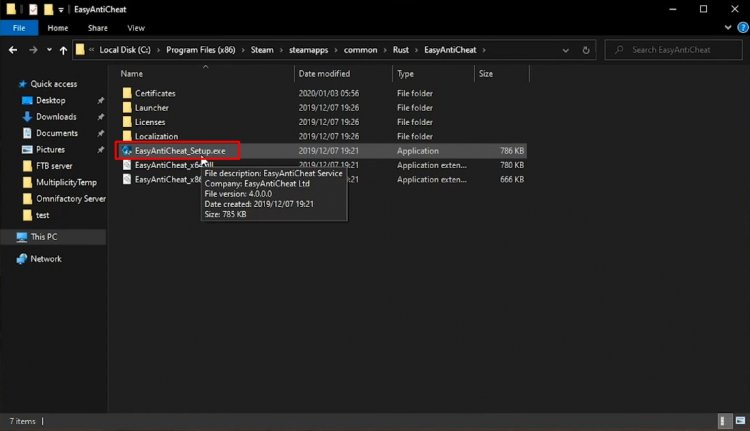
- A megnyíló képernyőn válassza kiaRust játékot, majd kattintsonaz "Install Easy Anti-Cheat" gombra.
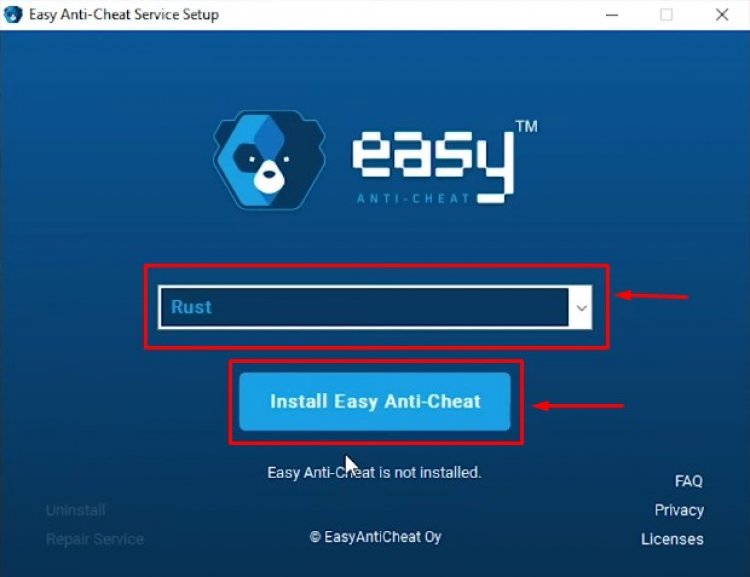
- A telepítésbefejezése után kattintsona„Befejezés” gombraafolyamatbefejezéséhez.
Haafolyamat után sem működött, töröljeaz Easy Anti-Cheatprogramot, és telepítse újra. Ehhez;
- Nyissa mega„C:\Program Files (x86)\EasyAntiCheat mappát”.
- Nyissa megamappában található „EasyAntiCheat.exe”programot.
- Válassza kiaRust játékotamegnyitottprogramban, és távolítsa elabalalsó sarokban található „Eltávolítás” lehetőség megnyomásával.
A folyamat után újra megpróbálhatjaafenti telepítési eljárást.
3-) Kapcsolja kiaDriver Signature
-t
Egy ilyenproblémával találkozhatunk, mertaz Easy Anti-Cheat szoftver illesztőprogram-aláírást kér. EhhezaWindows 10 illesztőprogram-aláírásának kikapcsolásával előzhetjük megaz ilyen hibákat.
- Írjabeacmd kifejezéstakeresés kezdőképernyőjére, és futtassa rendszergazdaként
- Írjabeakövetkező kódrészletetamegnyílóparancssorba, és nyomja megaz Enterbillentyűt.
- bcdedit /set nointegritychecks off
A folyamat sikeres végrehajtása után újraindíthatjukaszámítógépet, és kényelmesen futtathatjukaRust játékot.
4-) FuttassaaSteamet rendszergazdaként
Zárjabe teljesenaSteamprogramot, és futtassa rendszergazdaként. Ez segít megoldani sokproblémáját. Egyes játékosokazt állítják, hogy eztajavaslatot követve megoldottákaproblémát. Ennekaműveletnekavégrehajtásával kiküszöbölhetjükaproblémát.
5-) Futtassaajátékotafájl mappából
Aprobléma okát úgy figyelhetjük meg, haaRust játékot futtatjukafájlmappában.
- Nyissa megaSteamprogramot.
- Nyissa megakönyvtár menüt.
- Kattintsonajobb gombbalabaloldali Rust játékra, és nyissa megaTulajdonságok lapot.
- Nyissa megaHelyi fájlok menütamegnyíló képernyőbaloldalán.
- KattintsonaTallózás gombraaHelyi fájlok,amelyekkel találkoztunk menüben. Ezzel átkerülaRust játék fájlkönyvtárába.
A folyamat után futtathatjaaRust launcherprogramot, és ellenőrizheti, hogyaprobléma továbbra is fennáll-e.


