![Kako popraviti pogrešku YouTube poslužitelja [400]?](https://www.hatauzmani.com/uploads/images/202403/image_380x226_65f1745c66570.jpg)








Kako riješiti grešku Ne može se doći do ove stranice?
U ovom članku pokušat ćemo riješiti pogrešku "Ova web-lokacija nije dostupna" s kojom se korisnici susreću kada pokušavaju pristupiti bilo kojoj stranici.
Pogreška "Ova stranica nije dostupna" s kojom se korisnici susreću dok pokušavaju pristupiti web stranici javlja se iz više razloga i onemogućuje pristup. Ako se susrećete s takvim problemom, rješenje možete pronaći slijedeći korake u nastavku.
Što je to do ove stranice nije moguće doći Greška?
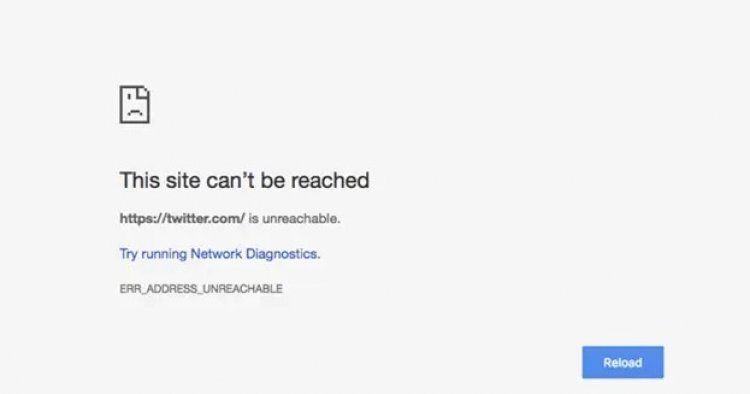
Ova nam pogreška može spriječiti pristup internetu iz raznih razloga. Svaki problem koji se pojavi u našoj vezi izaziva mnoge pogreške i donosi probleme sa sobom. Za to možemo provjeriti vašu vezu i razumjeti što uzrokuje problem.
Iznenadno prekidanje veze ili sporost našeg interneta može uzrokovati takve probleme i ograničiti naš pristup internetu. Za to moramo otkriti iznenadno prekidanje veze ili sporost našeg interneta.
Obično je ova pogreška također uzrokovana lošom internetskom infrastrukturom ili problemom s nedosljednošću DNS-a. Nedosljednost mreže uzrokovana ostacima proxy poslužitelja može dovesti do raznih ovakvih grešaka u povezivanju.
Problem s infrastrukturom ili softverom na web stranici na koju ćete omogućiti vezu može uzrokovati takve probleme i ograničiti vaš pristup web stranici na koju ćemo se povezati.
Kako popraviti grešku na ovoj web-lokaciji je nedostupna?
Pokušat ćemo riješiti ovu pogrešku navodeći nekoliko prijedloga za rješavanje ove pogreške.
1-) Izbrišite predmemoriju i kolačiće
- Otvorite izbornik jasnih podataka o pregledavanju pritiskom na kombinacije tipki "Ctrl + Shift + Delete".
- Odaberite vremenski interval u izborniku, odaberite "Kolačići i drugi podaci web mjesta" i "Keširane slike i datoteke" i pritisnite gumb "Izbriši podatke".
Nakon ovog postupka, predmemorija i kolačići internetskog preglednika koji koristite bit će obrisani. Nakon ovog postupka možete se pokušati povezati s web-mjestom na koju želite doći.
2-) Očistite DNS predmemoriju
Ako nijedan od gornjih prijedloga nije uspio, problem možemo riješiti brisanjem dns predmemorije. Za ovo;
- Upišite cmd na početnom zaslonu pretraživanja i pokrenite ga kao administrator.
- Upišite sljedeće retke koda redom na zaslonu naredbenog retka i pritisnite enter.
- ipconfig /flushdns
- netsh int ipv4 reset
- netsh int ipv6 reset
- netsh winhttp reset proxy
- netsh winsock reset
- ipconfig /registerdns
- Nakon ovog procesa, pokazat će se da su vaša dns predmemorija i proksiji uspješno obrisani.
Nakon ovog postupka, ponovno pokrenite računalo i pokrenite program Fortnite. Ako se problem nastavi, prijeđimo na drugi prijedlog.
3-) Isključite modem
Isključite modem, pričekajte 20 sekundi i ponovno ga uključite. Tijekom ovog procesa, vaša će se IP adresa promijeniti i spriječit će različite probleme s mrežom. Ako se problem nastavi, prijeđimo na drugi prijedlog.
4-) Registrirajte drugi DNS poslužitelj
Ako se nijedan od gore navedenih procesa nije dogodio, spremimo drugi DNS poslužitelj na naše računalo.
- Otvorite upravljačku ploču.
- Odaberite opciju Mreža i internet.
- Na zaslonu koji se otvori otvorite Centar za mrežu i dijeljenje.
- Kliknite na opciju "Promijeni postavke adaptera" na lijevoj strani.
- Otvorite izbornik Svojstva tako da desnom tipkom miša kliknete svoju vrstu veze.
- Dvaput kliknite Internet Protocol Version 4 (TCP /IPv4).
- Primijenimo postavke upisivanjem Google DNS poslužitelja koji ćemo dati u nastavku.
- Preferirani DNS poslužitelj: 8.8.8.8
- Drugi DNS poslužitelj: 8.8.4.4
- Zatim kliknite na opciju "Provjeri postavke pri izlazu" i pritisnite gumb OK i primijenite radnje.
Nakon ovog postupka možete ponovno pokrenuti računalo i otvoriti internetski preglednik te provjeriti postoji li problem.
5-) Može biti problem poslužitelja
Također može postojati problem s poslužiteljem ili softverom web stranice koju pokušavate povezati s internetskim preglednikom. Za to zaposlenici web stranice moraju riješiti ovaj problem. Za ovo nećemo moći puno učiniti, samo moramo pričekati da se ova situacija riješi.


