



Kuidas parandada Forza Horizon 4 mälu lugemisviga?
Forza Horizon 4 mängijad kogevad mängus "Memory Can't Read". Püüame selle artikli tõrke lahendada.

Forza Horizon 4 mängijad eipääse mängule juurde, kuna mänguavamisel ilmneb tõrge "Mälu ei saa lugeda". Kui teil on sellineprobleem, leiate lahenduse, järgidesallolevaid soovitusi.
Forza Horizon 4 mälu ei saa lugeda Mis on viga?
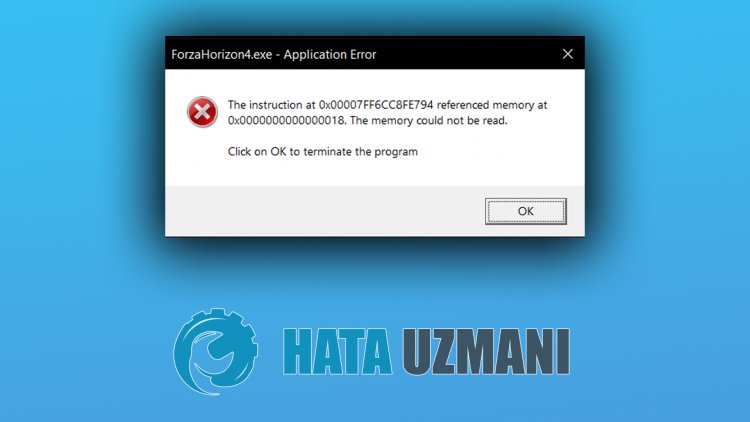
Selle vea üldinepõhjus on see, et virtuaalmälust eipiisa. Muidugi eipruugi me selleprobleemiga üksi kokkupuutuda. Forza Horizon 4 Mälu ei saa lugedaprobleemi ilmnemise võimalikudpõhjused on järgmised:
- Draiverid eipruugiollaajakohased.
- Windowsi failid võivadolla kahjustatud või ei tööta korralikult.
- Teie Windowsi operatsioonisüsteem eipruugiollaajakohane.
- Mängusisene DirectX 12 graafika eipruugiolla sisse lülitatud.
Oleme eespool selgitanud selle vea üldistpõhjust, mida kasutajad harva kohtavad. Liigume nüüdalloleva lahenduse juurde jaanname teavetprobleemi lahendamise kohta.
Kuidasparandada Forza Horizon 4 mälu lugemise viga
Saameprobleemi lahendada, järgides selle veaparandamiseksallolevaid soovitusi.
1-) Kontrollige mänguraamistikke
Mänguraamistikepuudumine teiearvutis võib mängus erinevaid vigu tekitada. Seetõttupeavad teiearvutisolema rakendused DirectX, .NET Framework, VCRedist.
- Klõpsakepraeguse .NET Frameworkiallalaadimiseks.
- Klõpsake värskendatud VCRedistiallalaadimiseks.
- Klõpsakepraeguse DirectX-iallalaadimiseks
Pärast värskendamist saatearvuti taaskäivitada ja mängu käivitada ning kontrollida, kasprobleempüsib.
2-) Värskendage graafikakaardi draiverit
Selliste järjepidevusprobleemide korral võib graafikakaardil ilmneda värskendustõrge. Sellekspeame graafikakaarti värskendama. Kuiolete valmis,alustame.
Nvidia graafikakaardiga kasutajatele;
- Esiteks Nvidia ettevõtte Geforce Kogemus Peameprogrammialla laadima ja installima.
- Pärastallalaadimis- ja installiprotsessiavame omaprogrammi ja ülaloleva menüü Draiverid.
- Laadige meie värskendusalla, klõpsates ülal kuvatud nupul Laadialla.
- Kuiallalaadimine on lõppenud, viige läbi installiprotsess, klõpsates kiirinstalli nupul.
- Pärast selleprotsessi lõppu taaskäivitagearvuti.
AMD graafikakaardiga kasutajatele;
- Avaldanud AMD ettevõte AMD Radeon Software Peameprogrammialla laadima ja installima.
- Pärastallalaadimist ja installimistavame omaprogrammi ja klõpsameparemalasuva draiveri ja tarkvara menüüall nuppu Otsi värskendusi ning kontrollime, kas meie videokaart onajakohane.
- Saate omaarvuti taaskäivitada, tehes värskenduse.
Pärast graafikadraiveri värskendamist jaarvuti taaskäivitamist võimeproovidaavada Forza Horizon 4.
3-) Suurendage virtuaalmälu
Saame selleprobleemi kõrvaldada, uuendades Windowsi virtuaalmälu.
- Sisestage otsingualguskuval "Kuva täpsemad süsteemiseaded" jaavage see.
- Klõpsakeavanevasaknasalampealkirja Toimivusall nupul „Seaded”.
- Klõpsake teisesavanevasaknas valikul „Täpsem” ja klõpsakealampealkirja „Virtuaalne mälu”alloleval nupul „Muuda”. .</li >
- Tühjendageavanevasaknas märkeruut „Halda lehtefaili suurustautomaatselt kõigis ketastes”.
- Seejärel valige süsteemimälu ja lubage valik „Kohandatud suurus”, sisestage miinimum- ja maksimumväärtused ning klõpsake käsul Määra.
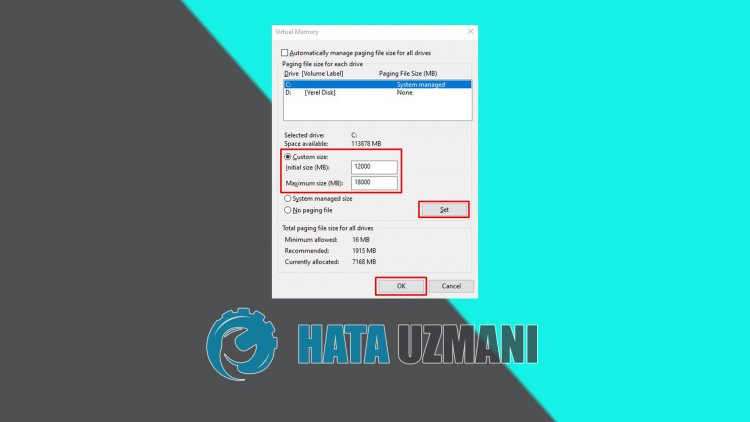
Pärast sedaprotsessiproovige mängu käivitada, vajutades nuppu OK.
4-) Kontrollige DirectX 12 graafikaseadeid
Saameprobleemi kõrvaldada, kui lülitame Forza Horizon 4 mängus sisse DirectX 12 graafikaseade.
- Käitage RDR 2 mängu.
- Avage menüü "Graafika",avades menüü Seaded.
- Määrake hüpikaknas valiku Täpsemad sätted väärtuseks Ava.
- Määrake rippmenüü "Graphics API" väärtuseks "DirectX 12".
Seejärel kontrollige, kasprobleempüsib, salvestades tehingud.
6-) Värskendage operatsioonisüsteemi
Asjaolu, et Windowsi operatsioonisüsteem eioleajakohane, võibpõhjustada selliseprobleemi. Selleks saame kontrollida, kasprobleempüsib, kontrollides, kas Windowsi operatsioonisüsteem onajakohane.
- Avage otsingu käivitamise ekraan, tippides "Otsi värskendusi".
- Kontrollige, klõpsatesavanevasaknas nupul „Otsi värskendusi”.
Kui teie operatsioonisüsteempolepärast sedaprotsessiajakohane, laaditakse värskendatud failidalla ja saate installimisprotsessi läbi viia.
7-) Parandage Windowsi vead
Windowsi failid on kahjustatud või rikutud, mis võibpõhjustada mitmesuguseid tõrkeid. Selleks jagame teiega kahte koodiplokki ningproovime kahjustatud või rikutud faile skannida japarandada.
Tehke SFC-skannimine
Windowsi failides esinevad kahjustatud või rikutud failid võivadpõhjustadapalju veakoode. Selleks räägime teile mõned viisidprobleemi lahendamiseks.
- Tippige otsingualguskuval "cmd" ja käivitageadministraatorina.
- Sisestageavanevale käsuviiba ekraanile "sfc /scannow" ja vajutage sisestusklahvi.
Pärast sedaprotsessi skannitakse rikutud või kahjustatud failid ning tehakseparandused. Ärge sulgege ega taaskäivitagearvutit enne, kuiprotsess on lõppenud. Pärast sedaprotsessi teeme veel ühe soovituse.
Kasutage DISM-i skannimist
- Tippige otsingualguskuval "cmd" ja käivitageadministraatorina.
- Tippigeavanevale käsuviiba ekraanile järgmised käsud ja vajutage sisestusklahvi.
- Dism /Online /Cleanup-Image /CheckHealth
- Dism /Online /Cleanup-Image /ScanHealth
- Dism /Online /Cleanup-Image /RestoreHealth
Pärastprotsessi edukat lõpetamist saatearvuti taaskäivitada ja kontrollida, kasprobleempüsib.