










Sådan rettes Instagram CSRF-token manglende eller forkert fejl?
I denne artikel vil vi forsøge at løse fejlen "CSRF-token mangler eller er forkert", som Instagram-brugere støder på, mens de forsøger at logge ind på deres konto.
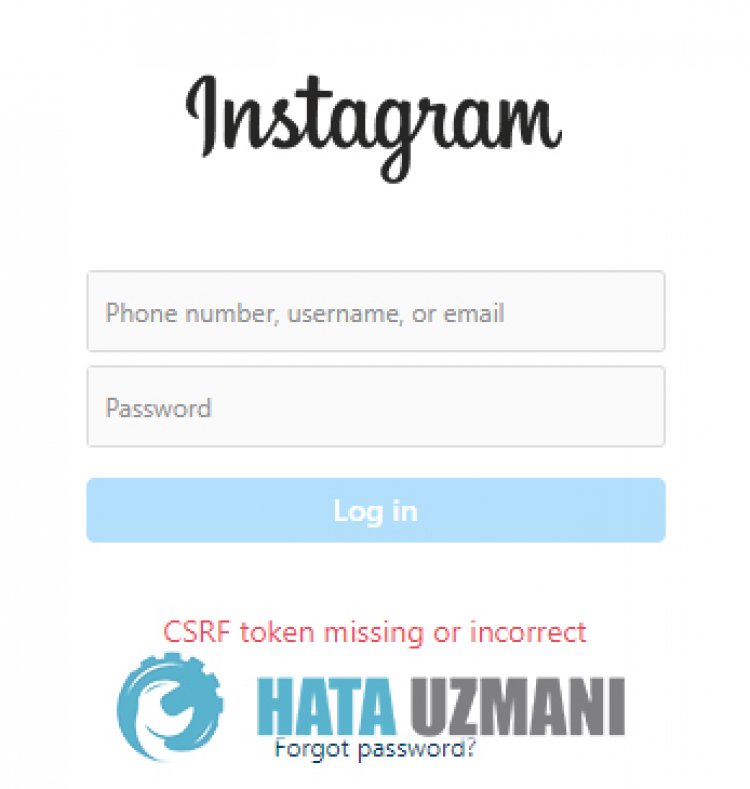
Instagram-brugere støder på fejlen "CSRF-token mangler eller er forkert" efter at have logget ind på deres konto, og deres adgang til deres konto er begrænset. Hvis du står over for et sådant problem, kan du finde løsningen ved at følge forslagene nedenfor.
Hvad mangler Instagram CSRF-token eller er forkert?
Denne fejl opstår normalt, når enheden bruger en gammeldags opdateringsversion. Selvfølgelig kan vi støde på en sådan fejl ikke kun på grund af dette problem, men også på grund af mange problemer. Mulige årsager til at støde på fejl i Instagram-meddelelsesstatus kan angives som følger:
- Instagram er muligvis gået ned.
- Instagram er muligvis ikke opdateret.
- Instagram kan have blokeret din IP-adresse.
- Din konto er muligvis blevet bekræftet af bots.
- Instagram-cache kan være problematisk.
Ovenstående årsager kan forårsage, at du støder på mulige fejl. Til dette vil vi forsøge at løse problemet ved at fortælle dig et par forslag.
Sådan rettes Instagram CSRF-token manglende eller forkert fejl
For at rette denne fejl kan du finde løsningen på problemet ved at følge forslagene nedenfor.
1-) Opdater System Webview Application
Android WebView er en systemkomponent drevet af Chrome, der tillader Android-apps at vise webindhold. Hvis den ikke er opdateret, kan vi støde på forskellige fejl.
- Åbn Google Play Butik.
- Åbn søgeskærmen ved at skrive Android System WebView.
- Hvis der er en Opdater-knap på skærmen, der åbnes, skal du opdatere programmet ved at klikke på Opdater-knappen.
Efter denne proces skal du genstarte din enhed og prøve at logge ind på spillet. Hvis Android System WebView er opdateret, eller denne proces ikke blev løst, så lad os gå videre til vores andet forslag.
2-) Tjek lagerplads
Lav lagerplads vil give den mulighed for at skabe forskellige problemer. Hvis du er ved at løbe tør for lagerplads, kan du prøve at opgradere. Til dette kan du rense uønskede filer ved at downloade et program til rensning af uønskede filer, nemlig CCleaner. Hvis din lagerplads er mere end 1 GB, så lad os gå videre til et andet forslag.
3-) Opdater enhedsversion
Hvis din enhed ikke er opdateret til den nyeste version, kan du støde på fejlen "CSRF-token mangler eller er forkert". Det er grunden til, at nogle apps vil have, at enheder bruges til at være den nyeste version. Derfor, hvis din enhed ikke har den nyeste version og er åben for nye opdateringer, skal du opgradere din enhed ved at lave en ny opdateringsanmodning. Hvis du vil være åben over for innovationer, anbefaler jeg dig at realisere dette forslag.
4-) Opdater Instagram-applikationen
Det faktum, at Instagram-applikationen ikke er opdateret, betyder, at den ikke er åben for innovationer. Derfor skal vi verificere, om Instagram-applikationen er opdateret. Ellers kan vi støde på mere end én fejl eller et problem og få en adgangsblokering.
5-) Ryd data og cache
Ethvert cache-problem i Instagram eller Hoop-applikationen kan få os til at støde på sådanne fejl. Til dette kan vi eliminere problemet ved at rydde dataene og cachen.
Bemærk: Din konto bliver automatisk logget ud under denne proces. For at gøre dette skal du sørge for at kende dit kontos brugernavn og adgangskode.
Ryd data og cache for Android-enheder
- Åbn først menuen "Indstillinger".
- Klik på "Applikationer" i menuen.
- Vælg derefter appen "Instagram", og klik på "Lager".
- Klik på "Ryd data" på den skærm, der åbnes.
Efter denne proces kan du køre Instagram-applikationen og kontrollere, om problemet fortsætter.
Ryd data og cache for iOS-enheder
- Åbn menuen Indstillinger.
- Klik på muligheden "Generelt" i rullemenuen.
- Klik på "iPhone Storage" i menuen.
- Vælg derefter appen "Instagram", og klik på den blå "Slet app" for at slette appen.
6-) Brug ikke tredjepartsapplikation
Brug af tredjepartsprogrammer kan forårsage, at du støder på forskellige fejl som disse. Hvis du bruger applikationer som Instagram++, vil du sandsynligvis støde på denne fejl. For at gøre dette, prøv at få adgang til din konto ved at slette applikationen såsom Instagram++ og downloade den fra Google Play eller App Store. Før du prøver denne proces, kan du prøve at logge ind på din konto ved at følge forslaget nedenfor.
7-) Slet og geninstaller applikationen
Sletning og geninstallation af programmet kan hjælpe med at forhindre forskellige fejl som denne. Dette kan skyldes, at programfilerne er korrupte eller defekte. Til dette skal du helt slette Instagram-applikationen fra din enhed, downloade den igen, udføre installationsprocessen og åbne den. Efter denne proces kan du kontrollere, om problemet fortsætter.
8-) Klonapplikation
Flere problemer med applikationsdata eller cookies kan få os til at støde på sådanne fejl. Med disse cookies ikke slettet, kan vi fjerne dette problem ved at klone Instagram-applikationen. Kun brugere med Android-operativsystem kan udføre denne handling.
Først og fremmest skal du åbne Google Play-applikationen og downloade den ved at søge efter Flere konti på søgeskærmen, eller du kan få adgang til applikationen ved at klikke pålinket nedenfor. Download derefter applikationen og udfør installationsprocessen. Efter denne proces skal du starte kloningsprocessen ved at vælge Instagram-applikationen. Når kloningsprocessen er fuldført, kan du åbne programmet og kontrollere, om problemet fortsætter.
Klik for at få adgang til applikationen til flere konti
9-) Sluk og tænd for dit modem eller mobildata
Som vi sagde ovenfor, hvis Instagrams kunstige intelligens registrerer dig som en bot, kan den midlertidigt blokere dit login ved at blokere din ip-adresse. Til dette kan du eliminere problemet ved at ændre din ip-adresse. For at ændre din IP-adresse skal du slukke og tænde for dit mobildata eller dit modem. Dette vil hjælpe dig med at forny din ip-adresse. Hvis du har adgang til internettet via en Wi-Fi-forbindelse, skal du slå dine mobildata fra og til.
10-) Skift din kontoadgangskode
Hvis du bliver opdaget som en bot af kunstig intelligens, vil Instagram muligvis have, at din kontoadgangskode ændres af kunstig intelligens. Dette kan skyldes mistænkeligt login. For at nulstille din adgangskode ved at åbne Instagram-appen, send bekræftelseskoden til din telefon og nulstil din adgangskode. Når du har ændret din adgangskode, kan du prøve at logge ind på din konto.
Ja, venner, vi har løst vores problem under denne titel. Hvis dit problem fortsætter, kan du spørge om de fejl, du støder på, ved at gå ind på vores FORUM platform, som vi har åbnet.


