






Roblox Crash Error Solution
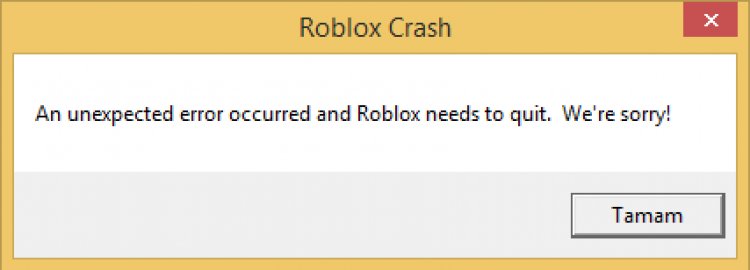
Med fejlen "Uventet fejl opstod, og Roblox skal afslutte", som Roblox-spillere støder på, mens de åbner spillet, går spillet ned og forhindrer adgang til spillet.
Roblox-spillere støder på fejlen "Uventet fejl opstod, og Roblox skal afsluttes", når de åbner spillet, og spillet går ned og forhindrer adgang. Hvis du står over for et sådant problem, kan du finde løsningen ved at følge forslagene nedenfor.
Hvad er Roblox Crash Error?
Denne fejl forhindrer adgang til spillet ved at dukke op, når filerne, der er gemt i Roblox-spillet, er beskadiget eller ødelagt. Selvfølgelig kan vi ikke støde på en sådan fejl bare på grund af dette. Defekt Microsoft Store-applikation kan forårsage mange problemer. Til dette vil vi forsøge at løse problemet ved at fortælle dig et par forslag.
Hvordan rettes Roblox Crash Error?
For at rette denne fejl kan vi nå løsningen af problemet ved at følge forslagene nedenfor.
1-) Nulstil Microsoft Store
Forskellige problemer i Microsoft Store kan give et sådant problem. Til dette kan vi løse sådanne problemer ved at nulstille Microsoft Store.
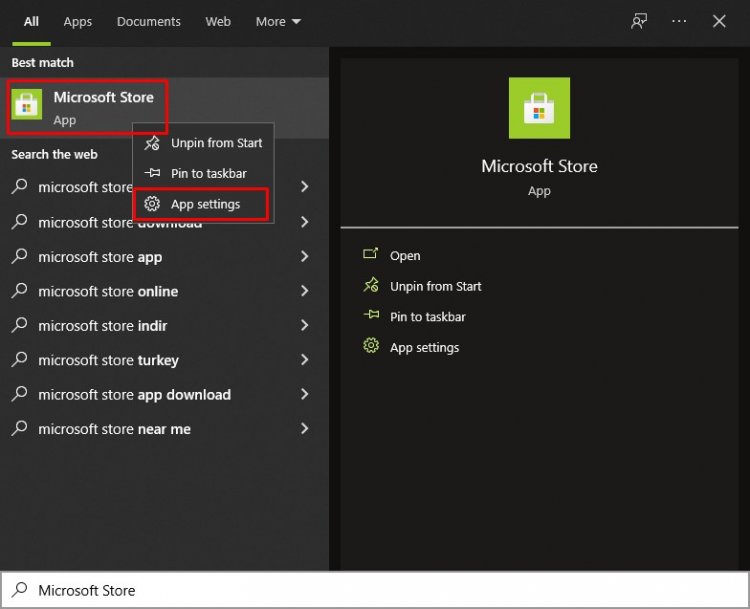
- Skriv "Microsoft Store" i startskærmen for søgning, højreklik på den og klik på "Applikationsindstillinger".
- Start nulstillingsprocessen ved at trykke på knappen "Nulstil" på skærmen, der åbnes.
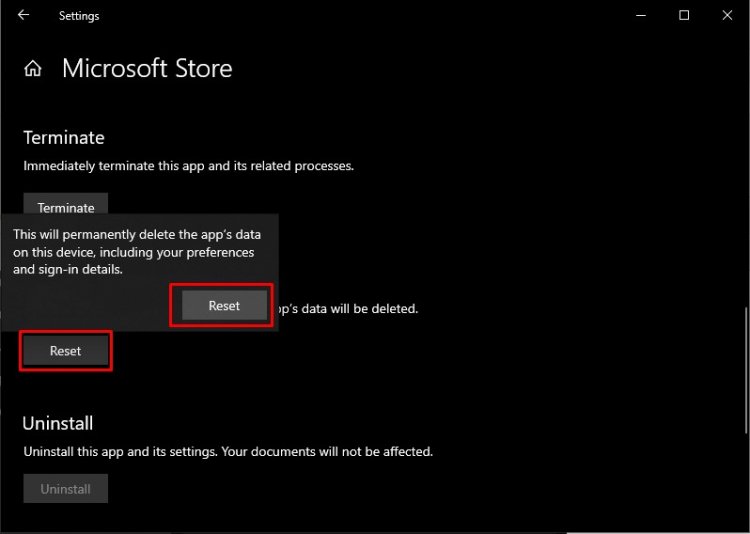
Efter denne proces skal du kontrollere, om problemet fortsætter, ved at logge ind på applikationen.
2-) Reparer XBOX App
Forskellige problemer på Xbox Game Bar kan give et sådant problem. Til dette kan vi løse sådanne problemer ved at reparere Xbox Game Bar.
- Skriv "Xbox Game Bar" i startsøgeskærmen og højreklik på den og klik på "Applikationsindstillinger".
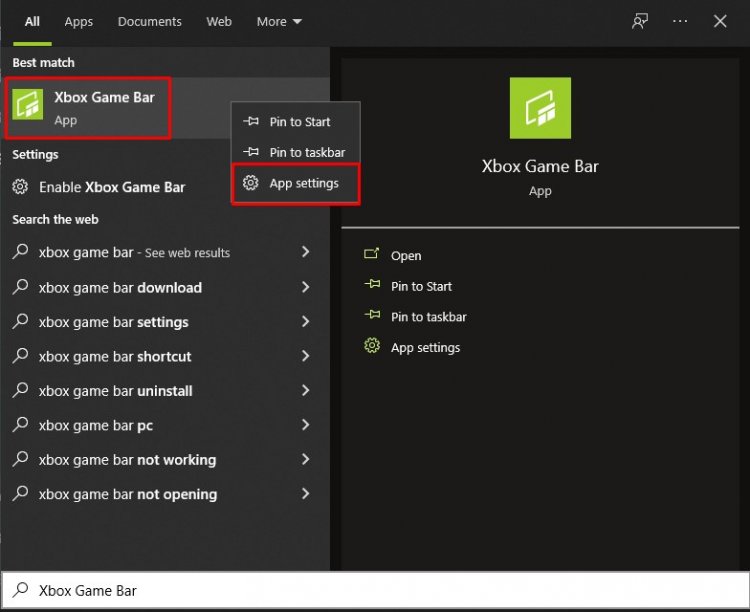
- Start nulstillingsprocessen ved at trykke på knappen "Reparer" på skærmen, der åbnes.
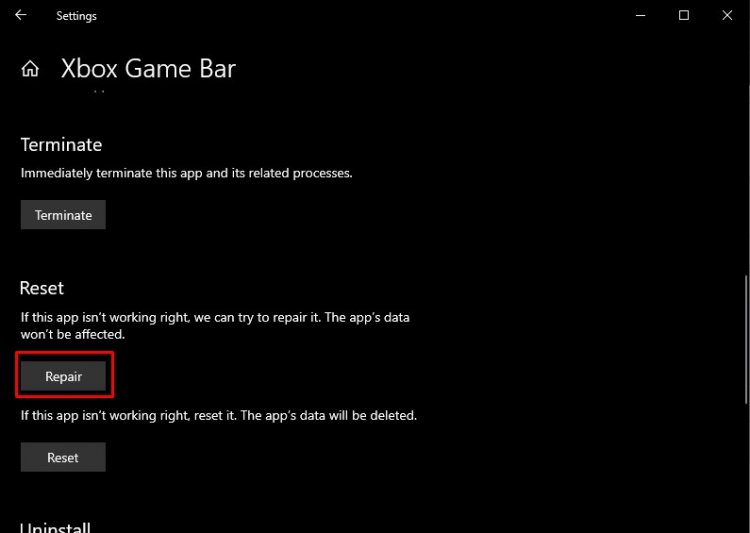
Hvis denne proces ikke løste det for dig, skal du udføre ovenstående proces igen og trykke på knappen "Nulstil" for at nulstille processerne. Efter denne proces skal du køre programmet igen og kontrollere, om problemet fortsætter.
3-) Geninstaller Roblox
At fjerne Roblox-spillet helt fra computeren og geninstallere det kan hjælpe os med at løse sådanne problemer.
- Skriv "Kontrolpanel" i start søgeskærmen, og åbn den.
- Klik på "Afinstaller et program".
- Afinstaller derefter "Roblox Player"-appen.
Efter denne proces, lad os rense den resterende fil fra computeren.
- Skriv "%appdata%" i startsøgeskærmen og tryk på Enter.
- Gå derefter til den forrige mappe og åbn mappen "Lokal".
- Find mappen "Roblox" på skærmen, der åbnes, og slet den helt.
Efter denne proces skal du åbne Microsoft Store og downloade Roblox-spillet for at se, om problemet stadig fortsætter.