







Lyd, der kommer fra Computer Case Solution
I denne artikel vil vi forsøge at løse det lydproblem, som computerbrugere ofte støder på efter at have tændt for deres computer.
Det kan blive uudholdeligt at lave en lyd, mens din computer kører. Dette problem er forårsaget af mange årsager og får vores computer til at lave støj ved at blive træt. Hvis du står over for et sådant problem, kan du finde en løsning ved at følge forslagene nedenfor.
Hvorfor kommer lyden fra computeren?
Lydproblemet, der opstår i computerkabinettet, kan støde på mange årsager, og det kan få os til at miste vores tålmodighed. Vi kan forklare denne situation som følger;
- Harddisken, der er installeret på din computer, kan lave støj, mens du skriver eller læser.
- Hvis du har et dvd- eller cd-kort, kan enhver cd eller dvd, der er indsat i det, afspille lyd.
- Køleventilatoren på grafikkortet kan forårsage støj på grund af støv.
- Støvaflejringer på strømforsyningens blæser kan få computeren til at lave støj.
- Støv fra indgangs- og udgangsventilatorerne i din computerkasse kan forårsage støj.
- Ældningen af køleventilatorerne i din computerkasse kan blive slidt og forårsage støj.
- Computerblæser, der kører med maksimal hastighed, kan udsætte din computer for høj støj.
De muligheder, vi nævnte ovenfor, kan forårsage lydproblemer på din computer. For at løse denne situation, vi stødte på, kan vi finde en løsning på problemet ved at realisere følgende forslag.
Sådan afhjælpes overdreven støj fra computeren
Vi vil forsøge at løse det lydproblem, vi stødte på, ved at give dig et par forslag til at løse det.
1-) Tjek indgangs- og udgangsventilatorer

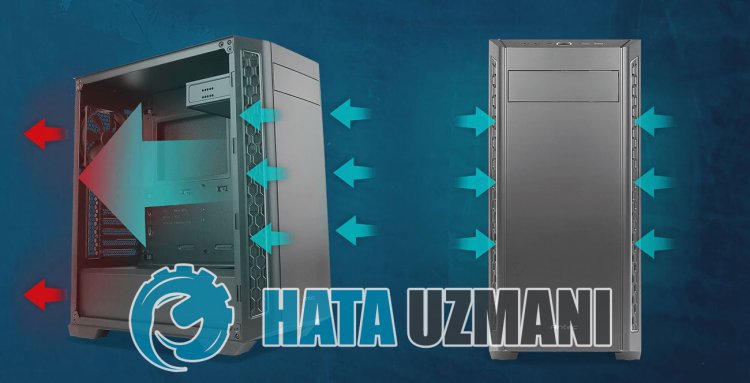
Først og fremmest er hovedårsagen til computerlydproblemet, at computerkabinettets input og output blæsere er blokerede. Den skal vende mod et åbent område, så indløbs- og udløbsventilatorerne blæses ud. Hvis der er en genstand i nærheden, er det muligt at støde på en sådan situation. Grunden til dette er, at ventilatoren bagerst skal blæse den varme luft for at forhindre varmetab ved at trække den kolde luft, der tages udefra, ind. Dette er for at blæse den varme luft ind, for at forhindre den varme, der genereres indeni. Hvis der er en genstand bagved, vil den varme luft, der blæses ud, ramme objektet, hvilket får din computer til ikke at sprede varme.
Derfor er styring af indløbs- og udgangsventilatorer den første faktor. Ved at kontrollere denne situation kan vi eliminere åbningen af de forreste og bagerste blæsere ved at udføre vores første træk.
2-) Tjek videokortblæser

Støv i blæserne på det brugte grafikkort kan forårsage lydproblemer på din computer. Til dette skal du åbne din computerkasse og tjekke blæserne på dit videokort. Hvis du har en luftblæser, kan du blæse blæserne for at rense støvet indeni. Du bør ikke blæse tæt, så blæserenheden ikke beskadiger dit udstyr. Hvis du blæser det tæt, kan det slide blæserne ved at dreje dem hurtigt.
3-) Tjek CPU-blæser

Støvaflejringer på processorblæseren kan bremse processorblæserens rotation. Denne proces vil få din processor til at varme op, tvinge sig selv til at rotere mere for at forhindre den i at overophede, og vil få din computer til at lave støj. For at forhindre dette kan vi nå en løsning på problemet ved at rense støvaflejringerne i ventilatoren. Til dette kan du udføre din operation ved hjælp af en luftblæseranordning. Når du bruger luftblæseren, skal du passe på ikke at bruge den tæt.
4-) Tjek Processor Thermal Paste

Hvis den termiske pasta, der er sprayet på din processor, er tørret, kan den muligvis ikke udføre afkølingsprocessen og kan forårsage opvarmning i din processor. Det resulterende varmeproblem trætter blæseren og lader den lave støj. For at forhindre dette skal vi rense den termiske pasta, der er tørret på processoren, og påføre en ny termisk pasta. Den termiske pasta, der sprøjtes på processoren, spredes fint og sættes fast på blæseren. Efter denne proces kan du kontrollere lydproblemet på din computer.