











Hvordan rettes Rainbow Six Siege Connection Lost Fejl?
I denne artikel vil vi forsøge at løse fejlen "Forbindelse mistet", som Rainbow Six Siege-spillere støder på efter at have kørt spillet.

Rainbow Six Siege-spillere er begrænset fra at få adgang til spillet ved at støde på fejlen "Forbindelse mistet" efter at have kørt spillet. Hvis du står over for et sådant problem, kan du finde en løsning ved at følge forslagene nedenfor.
- Hvad er Rainbow Six Siege Connection Lost Error?
- Sådan rettes Rainbow Six Siege-forbindelse mistet fejl
Hvad er Rainbow Six Siege Connection Lost Error?
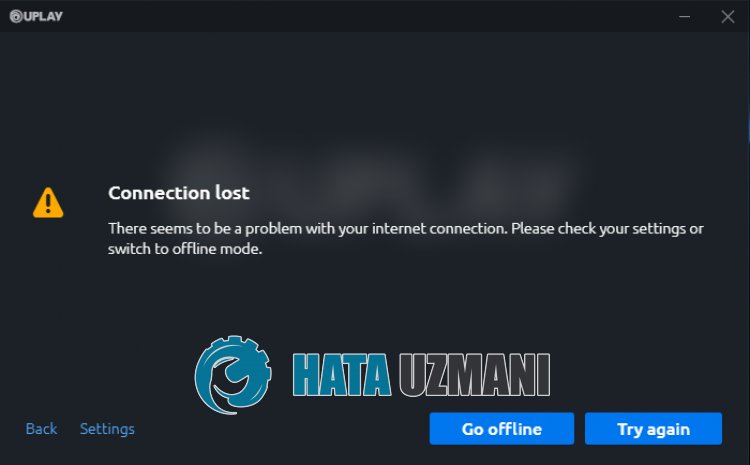
Denne fejl er normalt forårsaget af en ustabil forbindelse, der begrænser brugernes forbindelse til Uplay-serveren. For at løse denne ustabile forbindelse vil vi give dig nogle forslag og oplysninger om, hvordan du løser problemet. Du kan følge nedenstående trin for dette.
Sådan rettes Rainbow Six Siege-forbindelse mistet fejl
For at rette denne fejl kan du finde løsningen på problemet ved at følge forslagene nedenfor.
1-) Genstart dit internet
Den ustabile forbindelse, der opstår på dit internet, kan forårsage forskellige forbindelsestab som dette, hvilket udløser nogle online kørende programmer.
Der er en enkel måde at rette ustabil netværksforbindelse på. Denne måde er at genstarte modemmet. For at gøre dette skal du slukke for det ved at trykke på tænd/sluk-knappen på bagsiden af modemmet.
For at genstarte modemmet 20 sekunder efter, at det er slukket, skal du trykke på tænd/sluk-knappen på bagsiden og vente på, at det virker.
Hvis Ubisoft-programmet er åbent i baggrunden efter at have givet internetadgang, skal du lukke det helt og køre det igen for at kontrollere, om problemet fortsætter.
2-) Kør Ubisoft Connect som administrator
Det faktum, at Ubisoft Connect-applikationen ikke kører med administrative rettigheder, kan få os til at støde på forskellige fejl som denne. Til dette, lad os først og fremmest lukke Ubisoft Connect-applikationen helt ved hjælp af en task manager.
Når du har lukket Ubisoft Connect-applikationen helt i baggrunden, skal du køre den som administrator og kontrollere, om problemet fortsætter.
3-) Nulstil indstillingen for Internet Explorer
Nogle brugere angiver, at de løste problemet ved at nulstille indstillingen for Internet Explorer, da de stødte på en forbindelsesfejl i Ubisoft Connect-applikationen. Vi kan løse problemet ved at anvende dette forslag. Du kan følge nedenstående trin for at anvende denne indstilling.
- Først og fremmest skal du lukke Ubisoft Connect-applikationen helt ved hjælp af en opgavehåndtering.
- Indtast "Internetindstillinger" på startskærmen for søgning, og åbn den.
- Klik på "Avanceret" i det nye vindue, der åbnes.
- Efter denne proces skal du klikke på knappen "Nulstil" under overskriften "Nulstil Internet Explorer-indstilling" og udføre nulstillingen.
Når du har udført nulstillingen, skal du køre Ubisoft Connect-programmet og kontrollere, om problemet fortsætter.
4-) Deaktiver IPv6-protokol
Nogle brugere angiver, at når de støder på en forbindelsesfejl i Ubisoft Connect-applikationen, løser de problemet ved at deaktivere IPv6-protokollen. Vi kan løse problemet ved at anvende dette forslag. Du kan følge nedenstående trin for at anvende denne indstilling.
- Først og fremmest skal du lukke Ubisoft Connect-applikationen helt ved hjælp af en opgavehåndtering.
- Åbn Kontrolpanel, og vælg Netværk og internet
- Åbn Netværks- og delingscenter på skærmen, der åbnes.
- Klik på Skift adapterindstillinger til venstre.
- Højreklik på din forbindelsestype for at åbne menuen Egenskaber.
- Deaktiver indstillingen "Internet Protocol Version 6" i det nye vindue, der åbnes, og klik på knappen "OK".
Når du har udført denne handling, skal du køre Ubisoft Connect-applikationen og kontrollere, om problemet fortsætter.
5-) Registrer en anden DNS-server
Vi kan løse problemet ved at registrere en anden dns-server på computeren.
- Åbn Kontrolpanel, og vælg Netværk og internet
- Åbn Netværks- og delingscenter på skærmen, der åbnes.
- Klik på Skift adapterindstillinger til venstre.
- Højreklik på din forbindelsestype for at åbne menuen Egenskaber.
- Dobbeltklik på Internet Protocol Version 4 (TCP /IPv4).
- Lad os anvende indstillingerne ved at skrive den Google DNS-server, vi vil give nedenfor.
- Foretrukken DNS-server: 8.8.8.8
- Anden DNS-server: 8.8.4.4
- Klik derefter på Bekræft indstillinger ved afslutning, og tryk på OK-knappen for at udføre handlingerne.
Efter denne proces skal du følge nedenstående forslag.
6-) Tjek din forbindelse
Problemet med internetforbindelsen kan forårsage mange fejl. Hvis din internetforbindelse bliver langsommere eller afbrudt, så lad os give et par forslag til at løse det.
- Hvis din internethastighed bliver langsommere, skal du slukke for dit modem og derefter tænde det igen. Denne proces vil aflaste dit internet enlille smule.
- Vi kan løse problemet ved at rydde internetcachen.
Ryd DNS-cache
- Skriv "cmd" på startskærmen for søgning, og kør den som administrator.
- Kommandopromptskærm ved at indtaste følgende kodelinjer efter hinanden og trykke på enter.
- ipconfig /flushdns
- netsh int ipv4 nulstilling
- netsh int ipv6 nulstilling
- netsh winhttp nulstil proxy
- netsh winsock nulstilling
- ipconfig /registerdns
- Efter denne handling vil det vise, at din dns-cache og proxyer er blevet ryddet.
Efter denne proces kan du genstarte computeren og kontrollere, om problemet fortsætter.
7-) Opret privat port til Ubisoft Connect
Hvis ingen af ovenstående forslag virker for dig, kan vi løse problemet ved at indstille porten, der er konfigureret til Ubisoft Connect.
- Indtast "Windows Defender Firewall" på startskærmen for søgning, og åbn den.
- Klik på "Avancerede indstillinger" i venstre side af den skærm, der åbnes.
- Klik på "Indgående regler" i venstre side af vinduet, der åbnes, og klik på "Ny regel" til højre.
- Vælg muligheden "Port" i det nye vindue, der åbnes, og klik på knappen "Næste".
- Efter denne proces skal du vælge "TCP" og indtaste den port, vi vil efterlade nedenfor, i feltet og klikke på knappen "Næste".
- 13000, 13005, 13200, 14000-14001, 14008, 14020-14024
- Vælg derefter "Tillad forbindelse", tryk på knappen "Næste", indstil tre valgmuligheder som valgt, og klik på "Næste knappen .
- Giv derefter navnet på den port, hvor vi udførte installationsprocessen, og tryk på knappen "Udfør".
Efter denne proces kan du køre Ubisoft Connect-applikationen og kontrollere, om problemet fortsætter.
Ja, venner, vi har løst vores problem under denne titel. Hvis dit problem fortsætter, kan du spørge om de fejl, du støder på, ved at gå ind på vores FORUM platform, som vi har åbnet.


