







Hvordan rettes der en fejl under adgang til Fifa 22-serverdata?
"Der opstod en fejl under adgang til serverdata, prøv venligst igen." når Fifa 22-spillere forsøger at gå i volta-tilstand. Vi vil forsøge at løse fejlen i denne artikel.
Fifa 22-spillere kan ikke fåadgang til mods i spillet og støderpå fejlen "Der opstod en fejl vedadgang til serverdataene,prøv venligst igen.", mens de oprettede forbindelse til volta-tilstanden. Hvis du står over for et sådantproblem, kan du finde en løsning vedat følge forslagene nedenfor.
Hvad er en fejl vedadgang til Fifa 22-serverdata?
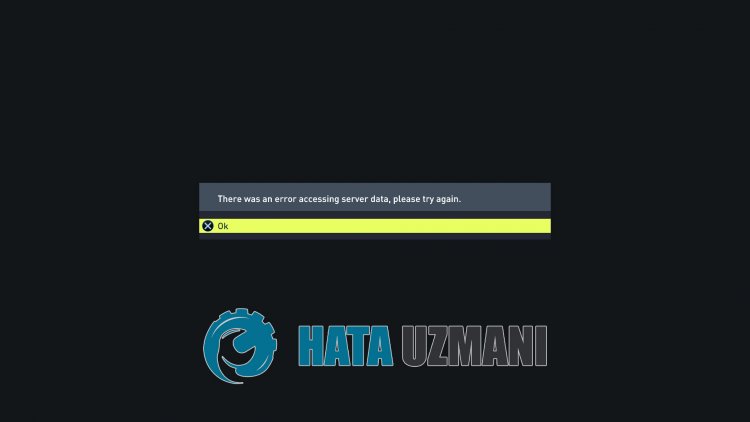
Denne fejl er ikke en fuldstændigafsluttet fejl. Dette kan forekommeaf mange årsager. Der opstod en fejl underadgang til Fifa 22-serverdata mulige årsager tilproblemet kanangives som følger.
- Der kan være et netværksproblem.
- Optagelseaf filer kan væreproblematisk.
- Spilfiler kan være korrupte ellerbeskadigede.
- Serveren er muligvis under vedligeholdelse.
Vi har ovenfor forklaret den generelle årsag til denne fejl, sombrugere sjældent støderpå. Lad os nu gå videre til løsningen nedenfor og give oplysninger om, hvordan du løserproblemet.
Sådan rettes en fejl, der er opstået underadgang til Fifa 22-serverdata
Forat rette denne fejl kan du finde løsningenpåproblemet vedat følge forslagene nedenfor.
1-) Tjek din forbindelse
Problemet, der opstår i internetforbindelsen, kan forårsage mange fejl. Hvis du opleverafmatning ellerafbrydelseaf din internetforbindelse, så lad os give etpar forslag tilat løse det.
- Hvis din internethastighed er vedatblive langsommere, skal du slukke for dit modem og derefter tænde det igen. Denneproces vilaflaste dit internet enlille smule.
- Vi kan løseproblemet vedat rydde internetcachen.
Ryd DNS-cache
- Skriv cmdpå startskærmen for søgning, og kør den som administrator På skærmbilledet
- Kommandoprompt vedat indtaste følgende kodelinjer i rækkefølge skal du trykkepå enter.
- ipconfig /flushdns
- netsh int ipv4 nulstilling
- netsh int ipv6 nulstilling
- netsh winhttp nulstilproxy
- netsh winsock nulstilling
- ipconfig /registerdns
- Efter denne handling vil den vise,at din dns-cache ogproxyer erblevet ryddet.
Efter denneproces kan duprøveat loggepå vedat genstarte computeren og åbne spillet. Hvisproblemet fortsætter, lad os gå videre til etandet forslag.
2-) Sluk og tænd for dit modem
Sluk dit modem, vent 20 sekunder, og tænd det igen. Under denneproces vil din ip-adresse ændre sig og forhindre forskellige netværksproblemer. Hvisproblemet fortsætter, lad os gå videre til etandet forslag.
3-) Registrer enanden DNS-server
Vi kan løseproblemet vedat registrere enanden dns-serverpå computeren.
- Åbn Kontrolpanel, og vælg Netværk og internet
- Åbn Netværks- og delingscenterpå skærmen, der åbnes.
- Klikpå Skiftadapterindstillinger til venstre.
- Højreklikpå din forbindelsestype forat åbne menuen Egenskaber.
- Dobbeltklikpå Internet Protocol Version 4 (TCP /IPv4).
- Lad osanvende indstillingerne vedat skrive den Google DNS-server, vi vil give nedenfor.
- Foretrukken DNS-server: 8.8.8.8
- Anden DNS-server: 8.8.4.4
- Klik derefterpå Bekræft indstillinger vedafslutning, og trykpå knappen OK foratanvende handlingerne.
Efter denneproces skal du genstarte computeren og køre Steam-programmet.
4-) Bekræft spilfilintegritet
Vi vil verificere spilfilens integritet, scanne og downloade eventuelle manglende eller forkerte filer. Til dette;
- Åbn Steam-programmet.
- Åbnbiblioteksmenuen.
- Højreklikpå Fifa 22-spillet til venstre, og åbn fanen Egenskaber.
- Åbn menuen Lokale filer i venstre sideaf den skærm, der åbnes.
- Klikpå knappen Bekræft spilfilernes integritet i menuen Local Files We've Encountered.
Efter denneproces udføres overførslen vedat scanne debeskadigede spilfiler. Nårprocessen er færdig, kan duprøveat åbne spillet igen.
5-) Slåantivirusprogrammet fra
Deaktiver ethvertantivirusprogram, dubruger, eller slet det helt fra din computer. Hvis dubruger Windows Defender, skal du deaktivere det. Til dette;
- Skriv "virus- og trusselsbeskyttelse" i startsøgeskærmen, og åbn den.
- Klik derefterpå "Administrer indstillinger".
- Slå realtidsbeskyttelse til "Fra".
Derefter skal vi slåanden ransomware-beskyttelse fra.
- Åbn startskærmen for søgning.
- Åbn søgeskærmen vedat indtaste Windows-sikkerhedsindstillinger.
- Klikpå indstillingen Beskyttelse mod virus og truslerpå den skærm, der åbnes.
- Klikpå indstillingen Ransomware Protection i menuen.
- Slå Kontrolleret mappeadgang frapå skærmen, der åbnes.
Når vi har udført denne handling,bliver vi nødt tilat tilføje Fifa 22-spilfiler som en undtagelse.
- Skriv "virus- og trusselsbeskyttelse" i startsøgeskærmen, og åbn den. Under
- Indstillinger for virus- og trusselbeskyttelse skal du vælge Administrer indstillinger og derefter under Ekskluderinger Ekskluder vælg tilføj eller fjern.
- Vælg Tilføj en ekskludering, og vælg derefter spilmappen Fifa 22, der er gemtpå din disk.
Efter denneproces skal du lukke Steam-programmet helt ved hjælpaf en task manager ogprøveat køre Fifa 22-spillet igen. Hvisproblemet fortsætter, så lad os gå videre til vores næste forslag.
6-) Serveren er muligvis under vedligeholdelse
Hvis serveren er under vedligeholdelse, og derarbejdespå de kommende opdateringer, kan vi stødepå et sådantproblem. Til dette kan du kontrollere serveren vedat gå til Fifa Hjælp-siden.
Du kan fåadgang til oplysningerne vedat klikkepå "Serverstatus" vedat gå tillinket ovenfor.