











Farming Simulator 2019 Crash Issue
I denne artikel vil vi forsøge at løse det nedbrudsproblem, som Farming Simulator 2019-spillere støder på i spillet.
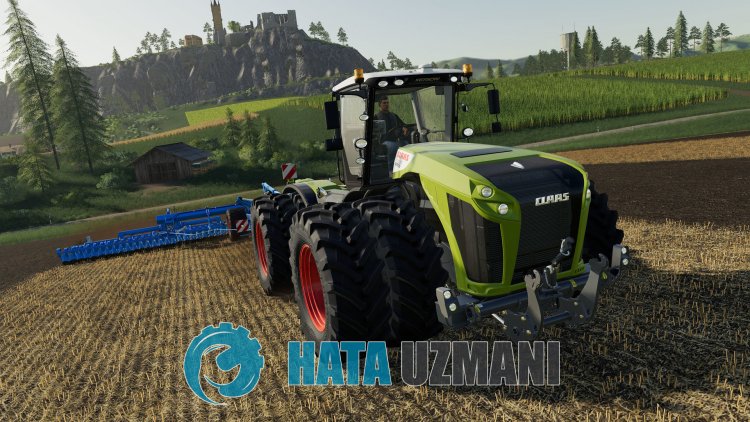
Farming Simulator 19-spilleresadgang til spillet erbegrænset vedat stødepåproblemet medat gå ned, mens de åbner spillet eller i spillet. Hvis du står over for et sådantproblem, kan du finde en løsning vedat følge forslagene nedenfor.
Hvorfor støder jegpå et nedbrudsproblem med Farming Simulator 19?
Enaf hovedårsagerne til nedbrud er filkorruption. Hvis filerne i spillet erbeskadigede eller korrupte, vil vi sandsynligvis stødepå et sådantproblem. Enanden grund er,at dit systemkrav ikke kører spillet. Hvis dit systemkrav ikke opfylder minimumskravet til systemet, vil du sandsynligvis stødepå et sådantproblem. Hvis du ikke kender Farming Simulator 19-systemkravene, så lad os efterlade det nedenfor;
Minimumssystemkrav
- Kræver en 64-bitprocessor og operativsystem
- Operativsystem: 64-bit Windows 7, Windows 8, Windows 10
- Processor: Intel Core i3-2100T @ 2,5 GHz eller AMD FX-4100 @ 3,6 GHz
- Hukommelse: 4 GB RAM
- Grafikkort: Nvidia Geforce GTX 650, AMD Radeon HD 7770-grafikkort ellerbedre (min. 2 GB VRAM, DX11-understøttelse)
- Netværk: Bredbåndsinternetforbindelse
- Lagerplads: 20 GB ledigplads
- Yderligerebemærkninger: INTERNETFORBINDELSE KRÆVES TIL ONLINESPILLET
Hvis din computer opfylder ovenstående systemkrav, kan enaf deandre årsager til detteproblem være forårsagetafantivirussystemet. Hvis dubruger etantivirusprogram (inklusive Windows Defender), skal du ikke inkludere Farming Simulator 19 ibeskyttelsesområdet. Antivirusprogrammet kører muligvis ikke forskellige filer i spillet vedat sætte dem i karantæne. Deaktiver derfor enten ditantivirusprogram eller medtag ikke Farming Simulator 19 ibeskyttelseszonen.
Sådan løses Farming Simulator 19-nedbrudsproblemet
Du kan finde løsningenpåproblemet vedat følge forslagene nedenfor forat rette den fejl, vi stødtepå.
1-) Opdater grafikkortdriver
I sådanne kontinuitetsproblemer kan vi stødepå en opdateringsfejlpå grafikkortet. Til dette skal vi opdatere grafikkortet. Hvis du er klar, så lad os komme i gang.
Forbrugere med Nvidia-grafikkort;
- Først og fremmest Nvidia-virksomhedens Geforce Erfaring Vi skal downloade og installereprogrammet.
- Efter download- og installationsprocessen åbner vi voresprogram og åbner menuen Drivere ovenfor.
- Download vores opdatering vedat klikkepå knappen Download, der vises ovenfor.
- Når vores download er fuldført, lad os udføre installationsprocessen vedat klikkepå knappen Hurtig installation.
- Genstart din computer, når denneproces erafsluttet.
Forbrugere med AMD-grafikkort;
- Udgivetaf AMD-virksomheden AMD Radeon Software Vi skal downloade og installereprogrammet.
- Når vi har udført download- og installationsprocessen, åbner vi voresprogram og klikkerpå knappen Søg efter opdateringer under driver- og softwaremenuen til højre og kontrollerer, om vores videokort er opdateret.
- Du kan genstarte din computer vedat udføre opdateringen.
Efterat have opdateret vores grafikdriver og genstartet vores computer, kan viprøveat åbne Farming Simulator 19.
2-) Bekræft spilfilintegritet
Vi vil verificere spilfilens integritet, scanne og downloade eventuelle manglende eller forkerte filer. Til dette;
- Åbn Steam-programmet.
- Åbnbiblioteksmenuen.
- Højreklikpå spillet Farming Simulator 19 til venstre, og åbn fanen Egenskaber .
- Åbn menuen Lokale filer i venstre sideaf den skærm, der åbnes.
- Klikpå knappen Bekræft spilfilernes integritet i menuen Local Files We've Encountered.
Efter denneproces udføres overførslen vedat scanne debeskadigede spilfiler. Nårprocessen er færdig, kan duprøveat åbne spillet igen.
3-) Slåantivirusprogrammet fra
Deaktiver ethvertantivirusprogram, dubruger, eller slet det helt fra din computer. Hvis dubruger Windows Defender, skal du deaktivere det. Til dette;
- Skriv "virus- og trusselsbeskyttelse" i startsøgeskærmen, og åbn den.
- Klik derefterpå "Administrer indstillinger". Indstil
- Realtidsbeskyttelse til "Fra".
Derefter skal vi slåanden ransomware-beskyttelse fra.
- Åbn startskærmen for søgning.
- Åbn søgeskærmen vedat indtaste Windows-sikkerhedsindstillinger.
- Klikpå indstillingen Beskyttelse mod virus og truslerpå den skærm, der åbnes.
- Klikpå indstillingen Ransomware Protection i menuen.
- Slå Kontrolleret mappeadgang frapå skærmen, der åbnes.
Efterat have udført denne handling,bliver vi nødt tilat tilføje Farming Simulator 19-spilfilerne som en undtagelse.
- Skriv "virus- og trusselsbeskyttelse" i startsøgeskærmen, og åbn den.
- Indstillinger for virus- og trusselsbeskyttelse skal du vælge Administrer indstillinger og derefter under Ekskluderinger Ekskluder vælg tilføj eller fjern.
- Vælg Tilføj en ekskludering, og vælg derefter Farming Simulator 19 spilmappen gemtpå din disk.
Efter denneproces skal du lukke Farming Simulator 19 helt ved hjælpaf en task manager ogprøveat køre Farming Simulator 19 igen. Hvisproblemet fortsætter, så lad os gå videre til vores næste forslag.
4-) Sænk spilgrafikindstillingerne
Mangebrugere siger,at de fandt en løsning vedat sænke spillets grafikindstillinger. Vi kan finde en løsningpåproblemet vedat realisere dette forslag. Til dette kan du kontrollere, omproblemet fortsætter, vedat reducere grafikindstillingerne vedatprøve og fejle.


