



Oprava: Chyba časového limitu připojení Ark Survival Evolved
Časový limit připojení.“ Ark: Survival Evolved hráči se setkávají při připojování k libovolnému serveru. Chybu se pokusíme vyřešit v tomto článku.

Hráči Ark: Survival Evolved se při připojování klibovolnému serveru setkávají s chybou „Připojení se nezdařilo. Časovýlimit připojení.“ajejich přístup ke hře je omezen. Pokud se potýkáte s takovým problémem, můžete najít řešení podle níže uvedených návrhů.
Co je chyba časovéholimitu připojení Ark Survival Evolved?
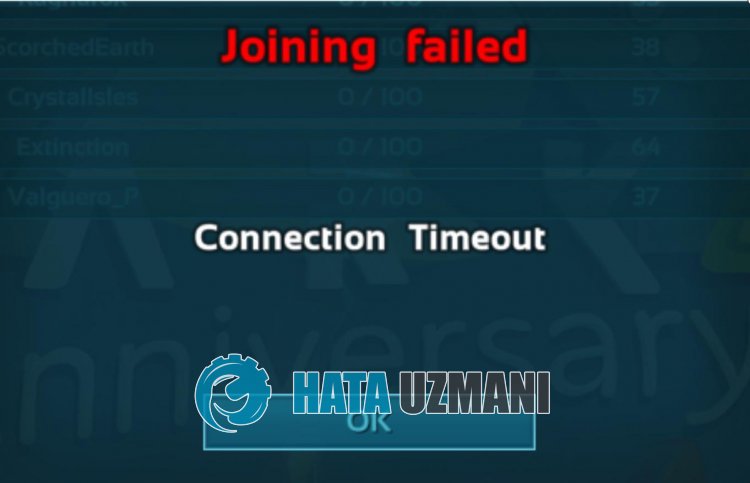
Tato chyba je obvykle způsobena problémem s připojeným soukromým serverem. Samozřejmě nejen problém způsobený soukromým serverem, ale také problém způsobený uživatelem může způsobit, že se setkáme s takovými chybami připojení. Za tímto účelem se pokusíme problém vyřešit tím, že vám sdělíme několik návrhů.
Jak opravit chybu Ark Survival Evolved Connection Timeout
Chcete-li tuto chybu opravit, můžete najít řešení problému podle níže uvedených návrhů.
1-) Vytvořte vlastní port pro Ark Survival Evolved
Problém můžeme vyřešit úpravou nakonfigurovaného portu pro Ark Survival Evolved.
- Na úvodní obrazovce vyhledávání zadejte „Windows Defender Firewall“aotevřete ji.
- Klikněte na "Pokročilá nastavení" na levé straně obrazovky, která se otevře.
- Klikněte na možnost „Příchozí pravidla“ na levé straně okna, které se otevře,ana pravé straně klikněte na možnost „Nové pravidlo“.
- V novém okně, které se otevře, vyberte možnost „Port“aklikněte na tlačítko „Další“.
- Po tomto procesu vyberte možnost „TCP“ado pole níže zadejte port, který ponecháme,aklikněte na tlačítko „Další“.
- 25147, 27015, 27036
- Poté vyberte možnost „Povolit připojení“, stiskněte tlačítko „Další“, nastavte tři možnosti jako vybranéaklikněte na „Další tlačítko .
- Poté zadejte název portu, na kterém jsme provedli proces instalace,astiskněte tlačítko „Dokončit“.
V tomto procesu jsme přidali nové pravidlo k portu TCP. V naší další akci ukončíme náš proces připojením portu UDP.
- Poté znovu přidejte nové pravidloavyberte „Port“aklikněte na tlačítko „Další“.
- Po tomto procesu vyberte možnost "UDP"ado pole zadejte port, který ponecháme níže,aklikněte na tlačítko "Další".
- 25147, 27015, 27031-27036
- Poté vyberte možnost „Povolit připojení“, stiskněte tlačítko „Další“, nastavte tři možnosti jako vybranéaklikněte na „Další tlačítko .
- Poté zadejte název portu, na kterém jsme provedli proces instalace,astiskněte tlačítko „Dokončit“.
Po tomto postupu spusťte Ark Survival Evolvedazjistěte, zda problém přetrvává.
2-) Zaregistrujte další server DNS
Problém můžeme odstranit registrací jiného serveru DNS v počítači.
- Otevřete Ovládací panelyavyberte možnost Síťainternet
- Na obrazovce, která se otevře, otevřete Centrum sítíasdílení.
- Vlevo klikněte na Změnit nastavení adaptéru.
- Kliknutím pravým tlačítkem na typ připojení otevřete nabídku Vlastnosti.
- Dvakrát klikněte na internetový protokol verze 4 (TCP /IPv4).
- Pojďme použít nastavení zadáním serveru Google DNS, který uvedeme níže.
- Preferovaný server DNS: 8.8.8.8
- Jiný server DNS: 8.8.4.4
- Poté klikněte na Ověřit nastavení při ukončeníastiskněte tlačítko OKapoužijte akce.
Po tomto procesu restartujte počítačaspusťte Ark Survival Evolved.
3-) Zkontrolujte připojení
Problém s internetovým připojením může způsobit mnoho chyb. Pokud se vaše internetové připojení zpomaluje nebo je odpojeno, dáme vám několik návrhů, jak to vyřešit.
- Pokud se rychlost vašeho internetu zpomaluje, vypněte modemaznovu jej zapněte. Tento proces trochuuleví vašemu internetu.
- Problém můžeme odstranit vymazáním mezipaměti internetu.
Vymazat mezipaměť DNS
- Na úvodní obrazovce vyhledávání zadejte cmdaspusťte jej jako správce.
- Na obrazovce příkazového řádku zadejte následující řádky kódu v uvedeném pořadíastiskněte klávesu Enter.
- ipconfig /flushdns
- reset netsh int ipv4
- reset netsh int ipv6
- netsh winhttp reset proxy
- reset netsh winsock
- ipconfig /registerdns
- Po této operaci se zobrazí, že mezipaměť DNSaservery proxy byly úspěšně vymazány.
Po tomto procesu můžete program otevřít restartováním počítače. Pokud problém přetrvává, přejděte k jinému návrhu.
4-) Vypněteazapněte modem
Vypněte modem, počkejte 20 sekundaznovu jej zapněte. Během tohoto procesu se vaše IP adresa změníazabrání různým problémům se sítí. Pokud problém přetrvává, přejděte k jinému návrhu.
5-) Spusťte aplikaci jako správce
Aplikaci Epic Games nebo Steam můžete spustit jako správceazkontrolovat, zda problém přetrvává. Toto může být jedinečné řešení pro uživatele, kteří narazí na chyby připojeníadalší chyby.
6-) Může být problém se soukromým serverem
Mohou nastat problémy se soukromým serverem, ke kterému se chcete připojit. Za tímto účelem můžete zkontrolovat, zda problém přetrvává, přihlášením na jiný server. Pokud se můžete připojit k jiným serverům, možná se nebudete moci připojit k serveru kvůli různým problémům se soukromým serverem, zobrazí se chyba. Za tímto účelem musíme počkat, až bude soukromý server, který nelze připojit, znovu opraven.
Ano, přátelé, vyřešili jsme náš problém pod tímto názvem. Pokud váš problém přetrvává, můžete se zeptat na chyby, na které narazíte, vstupem na naši platformu FORUM.


