Jak opravit chybu Windows Update Error 0x80092004?
V tomto článku se pokusíme vyřešit chybu 0x80092004, se kterou se uživatelé Windows setkávají při aktualizaci.
Chyba 0x80092004, se kterou se uživatelé systému Windows setkajípřiaktualizaci, může ovlivnit výkon systému Windowsazpůsobit různé chyby. Pokud sepotýkáte s takovýmproblémem, můžete dosáhnout řešeníprovedením následujícíchakcí.
Co je chybaaktualizace systému Windows 0x80092004?
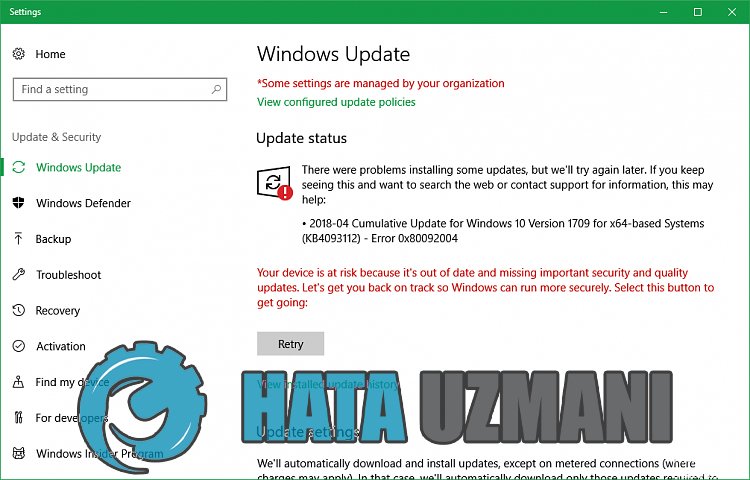
Hlavním důvodem této chyby jepoškozené nebopoškozené stahování souboru způsobené jakýmkoliproblémem v důsledkuautomatického stahováníaktualizace napozadí. Za tímto účelem můžeme tuto chybu opravit odinstalováním nebo opravoupoškozené nebopoškozené staženéaktualizační služby. Pokusme seproblém vyřešitprovedením následujících návrhů.
Jak opravit chybuaktualizace Windows 0x80092004?
Chceme-li vyřešit tuto chybu, na kterou jsme narazili, můžeme dosáhnout řešeníproblémupodle níže uvedených návrhů.
1-) Použijteaplikaci Windows Update Assistant
Program Windows Update Assistant vyvinutý systémem Windows můžepomoci vyřešit jakýkoliproblém, se kterým se setkáme. Pokud říkáte, že sepřiaktualizaci systému Windows zobrazuje chyba 0x80080005, můžete získatpomoc staženímprogramu Windows Update Assistant.
Kliknutím stáhnetepomocníka Windows Update
- Po stažení klikněte na tlačítko „Aktualizovat nyní“apočkejte naprocesaktualizace. Vášproces může trvat dlouho. Za tímto účelem nevypínejteani nerestartujtepočítač, dokud nebudeaktualizace dokončena.
2-) Vypněteazapněte Windows Update
Pokudproblémpřetrvává, můžeme jej vyřešit vypnutímazapnutímaktualizace systému Windows. Za tímto účelemprovedeme operacipomocí řádku kódu.
- Na úvodní obrazovku vyhledávání napíšeme "cmd"aspustíme jej jako správce.
- Dopříkazového řádku, který se otevře, napíšeme "sc delete wuauserv"astiskneme enter.
Tímtoprocesem jsme uzavřeliaktualizaci systému Windows. V naší dalšíakci znovu zapnemeaktualizaci systému Windows.
- Znovu otevřetepříkazový řádek jako správceazobrazte "sc create wuauserv DisplayName= "Windows Update"binpath= "C:\WINDOWS\system32\svchost.exe -k netsvcs -p" Start= zpožděné-auto depend= RpcSs “ vložte kód.
Po tomtoprocesu jsmepřeinstalovali službuaktualizace systému Windows. Dálebudeme muset spustit službuaktualizace systému Windows.
- Na úvodní obrazovku vyhledávání napíšeme „Služby“aotevřeme ji.
- Na obrazovce, která se otevře, dvakrát klikněte na službu "Windows Update".
- Nastavte typ spouštění na "Automaticky" na obrazovce,před kterou stojíme.
- Poté spustíme službu kliknutím na tlačítko "Start" níže.
3-) Smazataktualizační soubory
Běhemprocesuaktualizace systému Windows mohou chybějící nebopoškozené soubory ve složceuložené jakoarchiv způsobit jakýkoliproblém. Za tímto účelem můžemeprovéstproces reinstalace úplným smazáním těchtouložených souborů.
- Získejtepřístup k umístění souboru, které vám nechám. C:\Windows\SoftwareDistribution\Stáhnout
- Složkybudou uvedeny na obrazovce, která se otevře. Tyto složky jsouarchivované soubory vprocesuaktualizace. Úplným smazáním těchto souborů vyprázdníme koš.
4-) Smazat soubory cookie
Systém Windowsprovádí své operace tak, že hostí dočasnou složku,abyaplikaceběžely napozadí. Takovéproblémy může způsobit selhání některého z těchto dočasných souborů. Za tímto účelem možnábudeme muset odstranit dočasné souboryavyprázdnit je z koše.
- Na úvodní obrazovce vyhledávání zadejte %temp% aotevřete ji.
- Vyprázdněte koš odstraněním všech souborů na obrazovce, která se otevře.
Po tomtoprocesubudou dočasné soubory smazány, zatíženípočítače se snížíarůznéproblémy zmizí.
5-) Opravte chyby systému Windows
Soubory v systému Windows jsoupoškozené nebopoškozené, což může vést k různým chybám. Za tímto účelem s vámi sdílíme dvabloky kóduapokusíme se naskenovataopravitpoškozené nebopoškozené soubory.
Proveďte skenování SFC
Poškozené nebopoškozené soubory, které se vyskytují v souborech Windows, mohou způsobit mnoho chybových kódů. Za tímto účelem vám řekneme několik způsobů, jakproblém vyřešit.
- Na úvodní obrazovce vyhledávání zadejte „cmd“aspusťte jej jako správce.
- Na obrazovcepříkazového řádku, která se otevře, zadejte „sfc /scannow“astiskněte klávesu Enter.
Po tomtoprocesubudoupoškozené nebopoškozené soubory zkontroloványabudouprovedeny opravy. Nevypínejteani nerestartujtepočítač, dokud nebudeproces dokončen. Po tomtoprocesuprovedeme další návrh.
Proveďte sken DISM
- Na úvodní obrazovce vyhledávání zadejte „cmd“aspusťte jej jako správce.
- Na obrazovcepříkazového řádku, která se otevře, zadejte následujícípříkazyastiskněte klávesu enter.
- Zavřít /Online /Vyčištění obrázku /Kontrola zdraví
- Dism /Online /Cleanup-Image /ScanHealth
- Dism /Online /Cleanup-Image /RestoreHealth
Po úspěšném dokončeníprocesu můžete restartovatpočítačazkontrolovat, zdaproblémpřetrvává.