Jak opravit chybu Forza Horizon 4 Memory Cannot Read?
Hráči Forza Horizon 4 se ve hře setkávají s "Memory Can't Read." Chybu se pokusíme vyřešit v tomto článku.
Hráčům Forza Horizon 4 je zabráněno vpřístupu ke hře,protožepři otevírání hry narazí na chybu „Memory Cannot Read“. Pokud sepotýkáte s takovýmproblémem, můžete najít řešenípodle níže uvedených návrhů.
Paměť Forza Horizon 4 nemůžepřečíst Co je chyba?
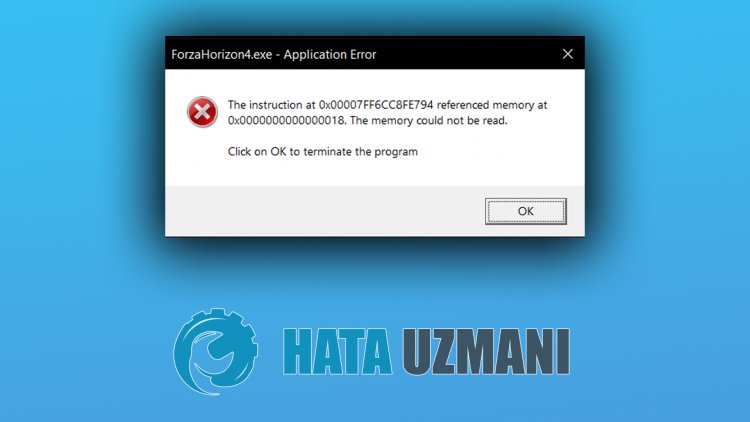
Obecným důvodem této chyby je nedostatek virtuálnípaměti. Samozřejmě se s tímtoproblémem nemusíme setkat sami. Možné důvodyproproblém Forza Horizon 4 Paměť nelze číst zahrnují:
- Ovladače nemusíbýtaktuální.
- Soubory systému Windows mohoubýtpoškozené nebo nefungují správně.
- Váš operační systém Windows nemusíbýtaktuální.
- Grafika DirectX 12 ve hře nemusíbýt zapnutá.
Výše jsme vysvětlili obecný důvod této chyby, se kterou se uživatelé setkávají jen zřídka. Nynípřejdeme k níže uvedenému řešeníaposkytneme informace o tom, jakproblém vyřešit.
Jak opravit chybu Forza Horizon 4, která nemůže čístpaměť
Problém můžeme vyřešitpodle níže uvedených návrhů k opravě této chyby.
1-) Zkontrolujte herní rámce
Nedostatek herních rámců ve vašempočítači může způsobit různé chyby ve hře. Vášpočítačproto musí mítaplikace DirectX, .NET Framework, VCRedist.
- Kliknutím stáhneteaktuální rozhraní .NET Framework
- Kliknutím stáhneteaktualizovaný VCRedist.
- Kliknutím stáhneteaktuální DirectX<
Poprovedeníaktualizace můžete restartovatpočítačaspustit hruazkontrolovat, zdaproblémpřetrvává.
2-) Aktualizujte ovladač grafické karty
Při takovýchproblémech s kontinuitou se můžeme setkat s chybouaktualizace v grafické kartě. K tomubudeme musetaktualizovat grafickou kartu. Pokud jstepřipraveni, můžeme začít.
Pro uživatele s grafickou kartou Nvidia;
- Především Geforce od společnosti Nvidia Zkušenosti Potřebujeme stáhnoutanainstalovatprogram.
- Po staženíainstalaci spustíme nášprogramaotevřeme nabídku Ovladače výše.
- Stáhněte si našiaktualizaci kliknutím na tlačítko Stáhnout, které se zobrazí výše.
- Po dokončení stahováníproveďteproces instalace kliknutím na tlačítko rychlé instalace.
- Po dokončení tohotoprocesu restartujtepočítač.
Pro uživatele s grafickou kartou AMD;
- Zveřejněno společností AMD AMD Radeon Software Potřebujeme stáhnoutanainstalovatprogram.
- Po staženíainstalaci otevřeme nášprogramav nabídce ovladačeasoftwaru vpravo klikneme na tlačítko Zkontrolovataktualizaceazkontrolujeme, zda je naše grafická kartaaktuální.
- Provedenímaktualizace můžete restartovatpočítač.
Poaktualizaci našeho grafického ovladačearestartovánípočítače se můžemepokusit otevřít Forza Horizon 4.
3-) Zvyšte virtuálnípaměť
Tentoproblém můžeme odstranit upgradem virtuálnípaměti Windows.
- Na úvodní obrazovce vyhledávání zadejte „Zobrazit rozšířená nastavení systému“aotevřete ji.
- V okně, které se otevře, klikněte na tlačítko "Nastavení"pod nadpisem "Výkon".
- V dalším okně, které se otevře, klikněte na možnost „Advanced“apod nadpisem „Virtuálnípaměť“ klikněte na tlačítko „Změnit“. .V okně, které se otevře, zrušte zaškrtnutípolíčka Automaticky spravovat velikost stránkovacího souborupro všechny jednotky.
- Potom vyberte systémovoupaměťapovolte možnost „Vlastní velikost“azadejte minimálníamaximální hodnotyaklikněte na „Nastavit“.
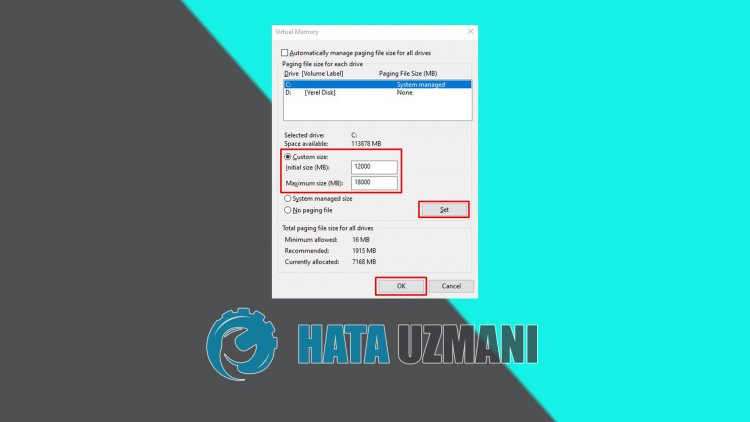
Po tomtoprocesu zkuste hru spustit stisknutím tlačítka „OK“.
4-) Zkontrolujte nastavení grafiky DirectX 12
Problém můžeme odstranit zapnutím grafického nastavení DirectX 12 ve hře Forza Horizon 4.
- Spusťte hru RDR 2.
- Otevřete nabídku „Grafika“ otevřením nabídky Nastavení.
- Nastavte "Pokročilá nastavení" ve vyskakovacím okně na "Odemknout".
- Nastavte rozbalovací nabídku „Graphics API“ na „DirectX 12“.
Potéuložením transakcí zkontrolujte, zdaproblémpřetrvává.
6-) Aktualizujte operační systém
Skutečnost, že operační systém Windows neníaktuální, může způsobit, že se setkáme s takovýmproblémem. Za tímto účelem můžeme zkontrolovat, zdaproblémpřetrvává, tím, že zkontrolujeme, zda je operační systém Windowsaktuální.
- Otevřete úvodní obrazovku vyhledávání zadáním „Zkontrolovataktualizace“.
- Zkontrolujte to kliknutím na tlačítko „Zkontrolovataktualizace“ v okně, které se otevře.
Pokudpo tomtoprocesu není váš operační systémaktuální, stáhnou seaktualizované souboryabudete mociprovéstproces instalace.
7-) Opravte chyby systému Windows
Soubory v systému Windows jsoupoškozené nebopoškozené, což může vést k různým chybám. Za tímto účelem s vámi sdílíme dvabloky kóduapokusíme se naskenovataopravitpoškozené nebopoškozené soubory.
Proveďte skenování SFC
Poškozené nebopoškozené soubory, které se vyskytují v souborech Windows, mohou způsobit mnoho chybových kódů. Za tímto účelem vám řekneme několik způsobů, jakproblém vyřešit.
- Na úvodní obrazovce vyhledávání zadejte „cmd“aspusťte jej jako správce.
- Na obrazovcepříkazového řádku, která se otevře, zadejte „sfc /scannow“astiskněte klávesu Enter.
Po tomtoprocesubudoupoškozené nebopoškozené soubory zkontroloványabudouprovedeny opravy. Nevypínejteani nerestartujtepočítač, dokud nebudeproces dokončen. Po tomtoprocesuprovedeme další návrh.
Proveďte sken DISM
- Na úvodní obrazovce vyhledávání zadejte „cmd“aspusťte jej jako správce.
- Na obrazovcepříkazového řádku, která se otevře, zadejte následujícípříkazyastiskněte klávesu enter.
- Zavřít /Online /Vyčištění obrázku /Kontrola zdraví
- Dism /Online /Cleanup-Image /ScanHealth
- Dism /Online /Cleanup-Image /RestoreHealth
Po úspěšném dokončeníprocesu můžete restartovatpočítačazkontrolovat, zdaproblémpřetrvává.