![Как да коригирам грешката на сървъра на YouTube [400]?](https://www.hatauzmani.com/uploads/images/202403/image_380x226_65f1745c66570.jpg)







Решение за код за грешка на Destiny 2 за пиле
В тази статия ще се опитаме да разрешим грешката "Chicken", която играчите на Destiny 2 срещат, докато се свързват с играта.
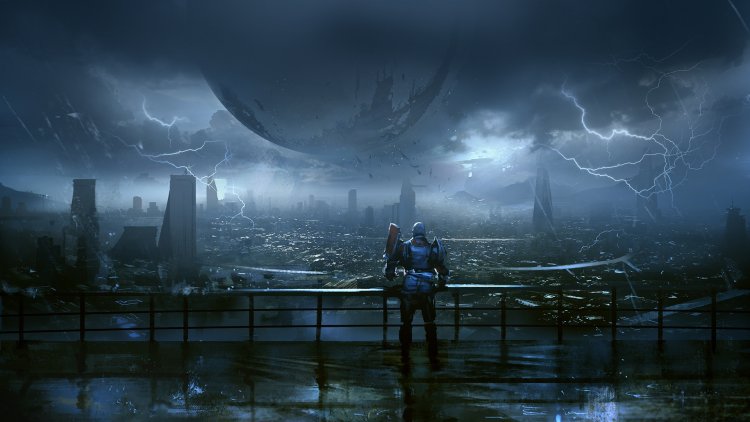
Destiny 2 е безплатен за игра мултиплейър шутър от първо лице, издаден за платформата Windows през 2017 г. Действието се развива в научнофантастичен свят, където играчите поемат ролята на пазач, който пази последния сейф. От извънземни до световния град, той има страхотен сюжет, в който играчите могат да се насладят на режим на игра играч срещу среда и играч срещу играч. Но за съжаление проблемът се превръща в приемственост с кода за грешка на Chicken, докато играчите се свързват с играта. Ако срещнете такава грешка, можете да разрешите проблема, като изпълните следните стъпки.
Какво е Destiny 2 Error Code Chicken?
Тази грешка обикновено се среща като грешка при свързване, възникваща в рамките на сървъра. Тъй като играта изисква интернет връзка, трябва да се уверим, че мрежовата връзка е добра. За да коригирате това, можете да стигнете до решението на проблема, като изпълните следните стъпки.
Как да коригираме кода за грешка в Destiny 2 Chicken
За да разрешим тази грешка, която срещнахме, се опитахме да я разрешим, като ви казахме няколко предложения.
1-) Сървърът може да е в процес на поддръжка
Проблеми, които причиняват такава приемственост, се дължат на поддръжка, базирана на сървър. Възможно е да срещнете такава грешка, ако някой сървър е бил насрочена поддръжка или прекъсвания. За това можете да стигнете до адреса на Bungle Help в Twitter, независимо дали сървърите се поддържат или не.
2-) Използвайте Internet Troubleshooter
Windows 10 има вграден инструмент, който ви позволява лесно да коригирате проблеми, свързани с интернет. За да поправим този инструмент, можем да намерим решението на проблема, като изпробваме инструмента за отстраняване на неизправности в интернет.
- Отворете настройките на Windows.
- Отворете менюто Актуализация и защита.
- Щракнете върху Отстраняване на неизправности вляво.
- Щракнете върху Допълнителни инструменти за отстраняване на неизправности в менюто.
- Стартирайте инструмента за отстраняване на неизправности, като щракнете върху Интернет връзки на екрана, който се отваря.
В този процес стартирайте инструмента за отстраняване на неизправности и приложете препоръчаните настройки, които трябва да направите.
3-) Изчистете кеша за изтегляне на играта
Това ще премахне временните файлове, използвани от играта, и ще излекува повредени или проблемни файлове.
- Отворете програмата Steam.
- Кликнете върху опцията Steam в горния ляв ъгъл.
- На екрана, който се отваря, щракнете върху Настройки.
- Щракнете върху Изтегляния вляво.
- Щракнете върху бутона Изчистване на кеша за изтегляне на екрана, който се отваря.
След тази процедура проверете дали проблемът продължава да съществува.