![Как да коригирам грешката на сървъра на YouTube [400]?](https://www.hatauzmani.com/uploads/images/202403/image_380x226_65f1745c66570.jpg)







Поправка: NFS Unbound DirectX грешка
В тази статия ще се опитаме да разрешим проблема „Грешка на DirectX“, с който се сблъскват играчите на Need for Speed Unbound след стартиране на играта.
Играчите на Need for Speed Unbound се натъкват на грешката „Грешка на DirectX“ след стартиране на играта, като по този начин ограничават достъпа им до играта. Ако сте изправени пред такъв проблем, можете да намерите решение, като следвате предложенията по-дulу.
Какво представлява NFS Unbound DirectX Error?
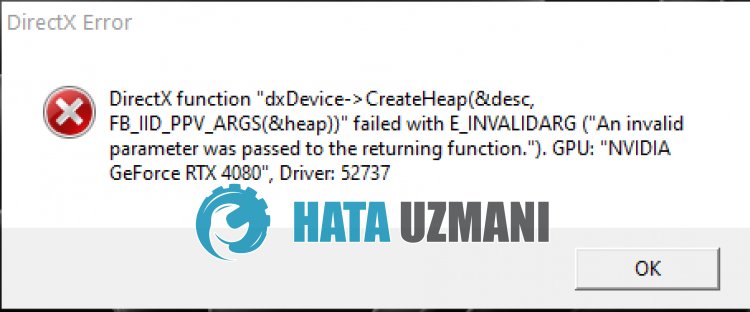
Тази грешка възниква, когато графичната карта е остаряла. Разбира се, може да срещнем такава грешка не само поради този проблем, но и поради много други проблеми. За целта можете да стигнете до решението на проблема, като следвате предложенията по-дulу.
Как да коригирате NFS Unbound DirectX грешка
За да коригирате тази грешка, можете да намерите решението на проблема, като следвате предложенията по-дulу.
1-) Актуализирайте драйвера на графичната карта
При такива проблеми с непрекъснатостта може да срещнем грешка при актуализиране на графичната карта. За целта ще трябва да актуализираме графичната карта. Ако сте готови, да започваме.
За потребители с графична карта Nvidia;
- На първо място, Geforce Experience</ на компанията Nvidiastrong> Трябва да изтеглим и инсталираме програмата.
- След процеса на изтегляне и инсталиране отваряме нашата програма и отваряме менюто Драйвери по-горе.
- Изтеглете нашата актуализация, като щракнете върху бутона Изтегляне, който се показва по-горе.
- След като изтеглянето приключи, нека извършим инсталационния процес, като щракнете върху бутона за бързо инсталиране.
- Рестартирайте компютъра си, след като този процес приключи.
За потребители с графична карта AMD;
- Публикувано от компанията AMD AMD Radeon Software Трябва да изтеглим и инсталираме програмата.
- След като завършим процеса на изтегляне и инсталиране, отваряме нашата програма и щракваме върху бутона Проверка за актуализации под менюто на драйвера и софтуера вдясно и проверяваме дали видеокартата ни е актуална.
- Можете да рестартирате компютъра си, като извършите актуализацията.
След актуализиране на графичния драйвер и рестартиране на компютъра, можем да опитаме да отворим играта NFS Unbound.
2-) Деинсталирайте драйвера на графичната карта
На първо място, ще ни трябва помощният софтуер, за да премахнем напълно актуализациите на драйверите на нашата графична карта. Името на тази помощна програма е „DDU“, т.е. „Програма за деинсталиране на драйвери за дисплея“.
- Изтеглете помощната програма DDU. Щракнете за изтегляне.
- След това стартирайте програмата „DDU“, като извлечете помощната програма DDU на работния плот.
- Изберете опцията „GPU“ от избора на устройство вдясно.
- След това изберете марката на вашата графична карта по-дulу и щракнете върху „Почистване и рестартиране“.
След този процес актуализациите на вашата графична карта на вашия компютър ще бъдат напълно премахнати. След този процес можете да актуализирате вашата графична карта, като следвате отново горните стъпки.
3-) Намалете овърклока на графичната карта
Ако проблемът ви продължава въпреки извършването на гореспоменатия процес, може да срещнете такъв проблем, ако сте овърклокнали графичната карта. За целта можете да отстраните проблема, като намалите или възстановите работната честота на вашата графична карта.
- Стартирайте MSI Afterburner.
- Изберете „Core Clock“ и „Memory Clock“ под главното заглавие „Clock“ в програмата до „0 силно>".
- След тази операция щракнете върху иконата за потвърждение по-дulу, за да запазите транзакцията.
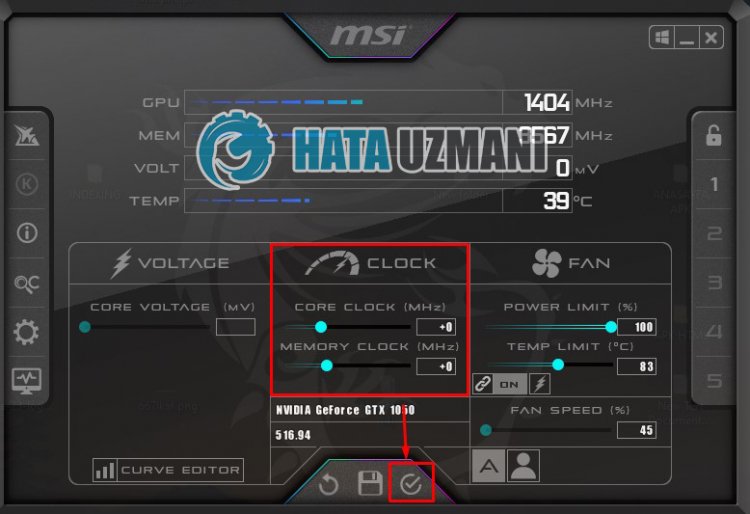
След като извършите операцията, стартирайте NFS Unbound, за да видите дали проблемът продължава.
4-) Редактиране на системния регистър
- Въведете „regedit“ в началната лента за търсене и го отворете.
- Поставете местопulожението „Computer\HKEY_LOCAL_MACHINE\SYSTEM\CurrentControlSet\Control\GraphicsDrivers“ в пulето в горната част на екрана и натиснете enter.
- След тази операция регистърът отдясно ще бъде посочен. Ако има регистър с име TdrLevel, щракнете с десния бутон върху него и го изтрийте. Ако не, продължете с процедурата по-дulу.
- След това щракнете с десния бутон върху празно място и посочете опцията, която казва „ново“ и изберете „DWORD (32 бита)“ стойност.
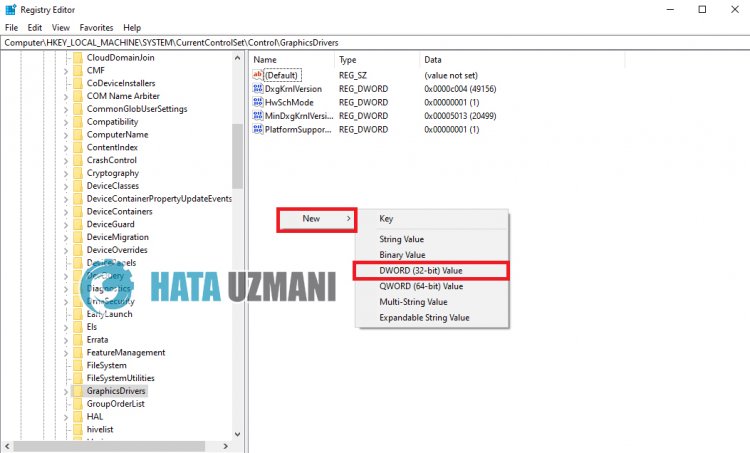
- Преименувайте регистъра, който току-що създадохме, на „TdrLevel“.
- След това въведете 0 в данните за стойността, като щракнете двукратно върху нея. След този процес рестартирайте компютъра си. Ако не, променете данните за стойността на 3 и опитайте отново.
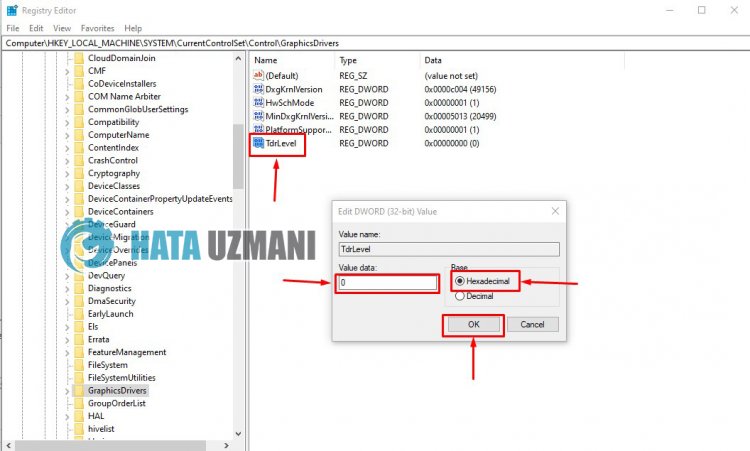
След като този процес приключи, рестартирайте компютъра си и влезте в играта и проверете дали проблемът продължава.
5-) Проверете игровите рамки
Липсата на игрови рамки на вашия компютър може да създаде различни грешки в играта. Следователно вашият компютър трябва да има приложения DirectX, .NET Framework, VCRedist.
- Щракнете, за да изтеглите текущата .NET Framework.
- Щракнете, за да изтеглите текущия VCRedist. (x64)
- Щракнете, за да изтеглите актуализиран VCRedist. (x86)
- Щракнете, за да изтеглите текущия DirectX.
След като извършите актуализацията, можете да рестартирате компютъра си и да стартирате играта и да проверите дали проблемът продължава.
Да, приятели, решихме нашия проблем под това заглавие. Ако проблемът ви продължава, можете да попитате за грешките, които срещате, като влезете в нашата ФОРУМ платформа, която имаме отвори.