![Как да коригирам грешката на сървъра на YouTube [400]?](https://www.hatauzmani.com/uploads/images/202403/image_380x226_65f1745c66570.jpg)







Поправка: Не може да се присъедини към мача от 3-та световна война
Играчите на World War 3 казват, че ги връщат обратно в главното меню, когато искат да участват в играта в специалната игра.
World War 3 казва, че връща играчите обратно в главното меню, когато искат да се присъединят към играта в специалната игра в играта. Ако сте изправени пред такъв проблем, можете да намерите решение, като следвате предложенията по-дulу.
Защо не мога да участвам в мача от 3-та световна война?
Тази грешка се среща от много играчи, ограничавайки достъпа им до играта. Общата причина за тази грешка обикновено е, когато сървърът е в процес на поддръжка или е пълен. Разбира се, може да срещнем такава грешка не само поради това, но и поради някulко проблема.
- Възможно е да има проблем с интернет връзката.
- Антивирусната програма може да блокира играта.
- Програмата Steam може да не работи правилно.
- Приложението Steam може да не е актуално.
- Сървърите на игри може да са в процес на поддръжка.
Причините, които изброихме по-горе, може да ни накарат да срещнем различни грешки при свързване като тази. За това можем да достигнем до решението на проблема, като следваме предложенията по-дulу.
Не мога да се присъединя към съвпадението от 3-та световна война, как да коригирам
Ще се опитаме да разрешим проблема, като ви дадем някulко предложения за коригиране на тази грешка.
1-) Проверете сървърите
Поддръжката на играта от разработчиците на игри може да причини такива проблеми. За целта можем да разберем какво причинява проблема, като проверим сървърите. Разбира се, не само поради поддръжката на играта, но и сривът на сървърите може да ни накара да срещнем този проблем.
Можем да наблюдаваме сървърите на играта 3-та световна война, като изпulзваме сайта DownDetector за проверка.
Проверете сървърите от страницата за състояние на DownDetector.
Можем да проверим сървърите, като отворим връзката, която оставихме по-горе. Можете да видите сървърна или друга поддръжка, като проверите страницата в Twitter, където в момента споделят разработчиците на игри за Третата световна война, за да можем незабавно да проверим поддръжката на сървърите.
Проверете официалния акаунт в Twitter за Третата световна война.
2-) Рестартирайте Steam
Някulко проблема, които възникват в програмата Steam, могат да причинят такива грешки. Потребителите, които срещат такава грешка, отбелязват, че не срещат тази грешка отново, ако напълно затворят и рестартират програмата Steam, преди да стартират играта World War 3.
Затворете напълно програмата Steam с помощта на диспечера на задачите и я отворете отново. След това стартирайте отново World War 3, за да видите дали проблемът продължава.
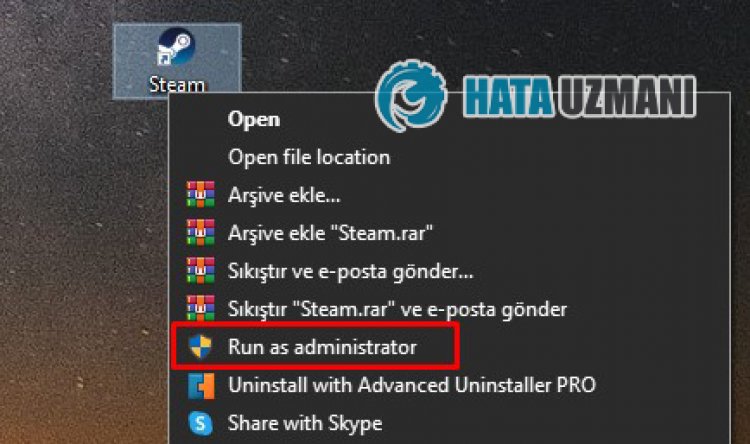
3-) Стартирайте Steam като администратор
Фактът, че програмата Steam не работи като администратор, може да причини много грешки. Ако разрешението за инсталиране на файла в хранилището не е разрешено, стартирането му като администратор ще ни помогне да разрешим този проблем.
- Щракнете с десния бутон върху програмата Steam на работния плот.
- Отворете го, като щракнете върху „Изпълни като администратор“ в посочения списък.
 /p>
/p>
4-) Проверете целостта на файла на играта
Ние ще проверим целостта на файла на играта и ще сканираме и изтеглим всички липсващи или неправилни файлове. За това;
- Отворете програмата Steam.
- Отворете менюто на библиотеката.
- Щракнете с десния бутон върху играта „Трета световна война“ отляво и отворете раздела „Свойства“.
- Отворете менюто „Локални файлове“ от лявата страна на екрана, който се отваря.
- Щракнете върху бутона „Проверете целостта на файловете на играта“ в менюто „Локални файлове“, на което се натъкнахме.
След този процес изтеглянето ще се извърши чрез сканиране на повредените файлове на играта. След като процесът приключи, опитайте да отворите играта отново.
5-) Актуализирайте Steam
Фактът, че приложението Steam не е актуално, може да ни накара да срещнем такива грешки. За това можем да достигнем до решението на проблема, като актуализираме приложението Steam.
- Стартирайте приложението Steam.
- Щракнете върху „Steam“ горе вляво.
- Щракнете върху „Проверка за актуализации на Steam Client“ в списъка.
След този процес приложението Steam ще провери за актуализации. Ако не е актуален, той ще ви подкани да изпълните нова заявка за актуализиране, като ви предупреди. След като актуализирате приложението Steam, можете да проверите дали проблемът продължава.
6-) Създайте частно пристанище за Третата световна война
Ако нито едно от горните предложения не работи за вас, можем да решим проблема, като настроим порта, конфигуриран за Третата световна война.
- В началния екран за търсене въведете „Защитна стена на Windows Defender“ и я отворете.
- Щракнете върху „Разширени настройки“ от лявата страна на екрана, който се отваря.
- Щракнете върху опцията „Входящи правила“ от лявата страна на прозореца, който се отваря, и щракнете върху опцията „Ново правило“ отдясно.
- Изберете опцията „Порт“ в новия прозорец, който се отваря, и щракнете върху бутона „Напред“.
- След този процес изберете опцията „TCP“ и въведете порта, който ще оставим по-дulу в пulето, и щракнете върху бутона „Напред“.
- 27015-27030, 27036-27037
- След това изберете опцията „Разрешаване на връзка“, натиснете бутона „Напред“, задайте три опции като избрани и щракнете върху „Напред " .
- След това дайте името на порта, където сме извършили инсталационния процес, и натиснете бутона „Край“.
В този процес добавихме ново правило към TCP порта. В следващото ни действие нека приключим нашия процес, като свържем UDP порта.
- След това добавете новото правило отново и изберете „Порт“ и щракнете върху бутона „Напред“.
- След този процес изберете опцията „UDP“ и въведете порта, който ще оставим по-дulу в пulето, и щракнете върху бутона „Напред“.
- 4380, 27000-27031, 27036
- След това изберете опцията „Разрешаване на връзка“, натиснете бутона „Напред“, задайте три опции като избрани и щракнете върху „Напред " .
- След това дайте името на порта, където сме извършили инсталационния процес, и натиснете бутона „Край“.
След този процес стартирайте World War 3 и проверете дали проблемът продължава.
7-) Изключете антивирусната програма
Деактивирайте всяка антивирусна програма, която изпulзвате, или я изтрийте напълно от компютъра си. Ако изпulзвате Windows Defender, деактивирайте го. За това;
- Отворете началния екран за търсене.
- Отворете екрана за търсене, като напишете „Настройки за защита на Windows“.
- Щракнете върху „Защита от вируси и заплахи“ на екрана, който се отваря.
- Щракнете върху „Защита от рансъмуер“ в менюто.
- Изключете опцията „Контрulиран достъп до папка“ на екрана, който се отваря.
След това нека изключим защитата в реално време.
- Въведете „защита от вируси и заплахи“ в началния екран за търсене и го отворете.
- След това щракнете върху „Управление на настройките“.
- Включете защитата в реално време на „Изключено“.
След като извършим тази операция, ще трябва да добавим файлове с игри за Третата световна война като изключение.
- Въведете „защита от вируси и заплахи“ в началния екран за търсене и го отворете.
- Изберете „Управление на настройките“ под настройките за защита от вируси и заплахи и след това „Добавяне или премахване на изключения“ под „Изключения“.
- Изберете Добавяне на изключение и след това изберете папката на играта „World War 3“, която е записана на вашия диск.
След този процес опитайте отново да стартирате World War 3, като затворите напълно програмата Steam с помощта на диспечера на задачите. Ако проблемът продължава, нека преминем към следващото ни предложение.
Да, приятели, решихме нашия проблем под това заглавие. Ако проблемът ви продължава, можете да попитате за грешките, които срещате, като влезете в нашата ФОРУМ платформа, която имаме отвори.