![Как да коригирам грешката на сървъра на YouTube [400]?](https://www.hatauzmani.com/uploads/images/202403/image_380x226_65f1745c66570.jpg)







NBA 2K22 Код за грешка CE-34878-0 Решение
В тази статия ще се опитаме да разрешим грешката CE-34878-0, която играчите на NBA 2K22 срещат, докато се свързват с играта чрез конзола.
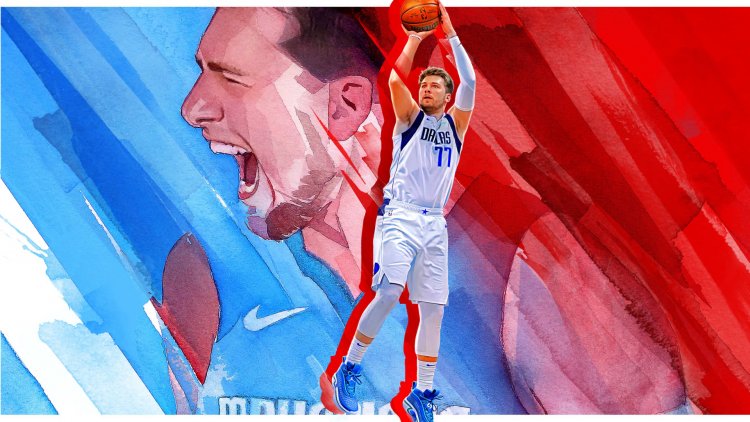
Грешката "CE-34878-0", срещана от играчите на NBA 2K22, докато се свързват с играта, ограничава удоволствието от играта, като пречи на играчите да имат достъп до играта. Ако срещнете такава грешка, можете да разрешите проблема, като изпълните следните стъпки.
Какво представлява кодът за грешка NBA 2K22 CE-34878-0?
Този проблем, пред който са изправени играчите на NBA 2K22, обикновено се появява пред играчите на конзолата и не позволява на играта да се отвори. Този код за грешка, който срещнахме, се появява като доклад за срив. За да разрешим това, ние ще се опитаме да разрешим проблема, като ви кажем няколко предложения.
Как да поправите код за грешка NBA 2K22 CE-34878-0
За да разрешим тази грешка, която срещнахме, ще се опитаме да я разрешим, като споменем няколко предложения.
1-) Актуализирайте играта
Ако играта не е актуална, това може да причини различни грешки. За това, ако има актуализация в играта, можете да намерите решението на проблема, като го актуализирате. За това;
- Достъп до началния екран на PlayStation.
- Отидете в играта NBA 2K22 и натиснете бутона за опции на конзолата.
- Щракнете върху „Проверка за актуализация“ на екрана, който се отваря.
След този процес системата ще провери дали играта е актуална и ще ви информира. Ако играта ви не е актуална, можете да я актуализирате.
2-) Рестартирайте конзолата
Рестартирането на конзолата може да ни помогне да отстраним потенциални проблеми. За това изключете напълно конзолата, като натиснете бутона за захранване на PlayStation. След този процес можете да опитате да получите достъп до играта NBA 2K22, като стартирате конзолата на PlayStation, като натиснете отново бутона за захранване.
3-) Актуализирайте системния софтуер на PlayStation 4
- Достъп до началния екран на PlayStation.
- Отворете Настройки в горната част.
- Проверете дали системата е актуална, като щракнете върху „Актуализиране на системния софтуер“ на екрана, който се отваря.
- Ако вашата система не е актуална, рестартирайте конзолата си, като я актуализирате.
4-) Актуализирайте системния софтуер на PlayStation 5
- Достъп до началния екран на PlayStation.
- Отворете Настройки в горната част.
- Щракнете върху Система от опциите, които се появяват.
- Проверете дали системата е актуална, като изберете Настройки за актуализиране на системния софтуер в падащото меню.
- Ако вашата система не е актуална, рестартирайте конзолата си, като я актуализирате.
5-) Изчистете кеша на PlayStation 4/5
- Натиснете и задръжте бутона PlayStation на конзолата.
- Кликнете върху „Изключване на PS 4/5“ на екрана, който се показва.
- Оставете конзолата на PlayStation да се изключи напълно и изчакайте 20 до 30 секунди.
- Рестартирайте Playstation 4/5.