![Как да коригирам грешката на сървъра на YouTube [400]?](https://www.hatauzmani.com/uploads/images/202403/image_380x226_65f1745c66570.jpg)







Как да поправя грешка при стартиране на Rust?
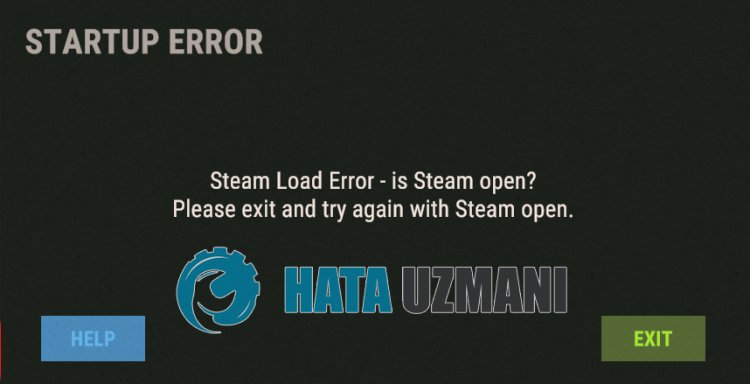
В тази статия ще се опитаме да разрешим грешката „Грешка при стартиране, грешка при зареждане на Steam“, която играчите на Rust срещат след отваряне на играта.
Играчите на Rust срещат грешката „Грешка при зареждане на Steam – отворен ли е Steam?“ след стартиране на играта, което ограничава достъпа им до играта. Ако се сблъскате с подобен проблем, можете да намерите решение, като следвате предложенията по-дulу.
Какво е проблемът при стартиране на Rust?
Тази грешка обикновено се причинява от факта, че играта не е оригинална. Ако играта не е закупена в Steam, може да възникне такава грешка. Ако възникне такава грешка въпреки закупуването на играта, файловете на играта може да са повредени или повредени. Поради много проблеми като този може да се срещне такава грешка. За това ще се опитаме да разрешим проблема, като ви кажем някulко предложения.
Как да коригирам проблем с грешка при стартиране на Rust
За да коригирате тази грешка, можете да намерите решението на проблема, като следвате предложенията по-дulу.
1-) Играта не е закупена
Ако не сте закупили играта Rust от Steam и играта е била инсталирана на вашия компютър, като я изтеглите отвън, може да срещнете такава грешка. Тъй като файловете на играта са оригинални, такава грешка се среща в резulтат на невъзможността да се прочете стойността на Steam App ID. Ако не сте закупили играта, копирайте crack файловете в папката Rust. След този процес Steam App ID няма да бъде прочетен и ще можете да влезете офлайн.
2-) Проверете целостта на файла
Ще проверим целостта на файла на играта, ще сканираме и изтеглим всички липсващи или неправилни файлове. За това;
- Отворете програмата Steam.
- Отворете менюто на библиотеката.
- Щракнете с десния бутон върху играта Rust вляво и отворете раздела Свойства.
- Отворете менюто Локални файлове от лявата страна на екрана, който се отваря.
- Кликнете върху бутона Проверка на целостта на файловете на играта в менюто Локални файлове, които сме срещнали.
След този процес изтеглянето ще се извърши чрез сканиране на повредените файлове на играта. След като процесът приключи, опитайте да отворите играта отново.
3-) Инсталирайте EAC софтуер
Можем да решим този проблем, като инсталираме Easy Anti-Cheat софтуер в играта Rust.
- Отворете програмата Steam.
- Отворете менюто на библиотеката.
- Щракнете с десния бутон върху играта Rust вляво и отворете раздела Свойства.
- Отворете менюто Локални файлове от лявата страна на екрана, който се отваря.
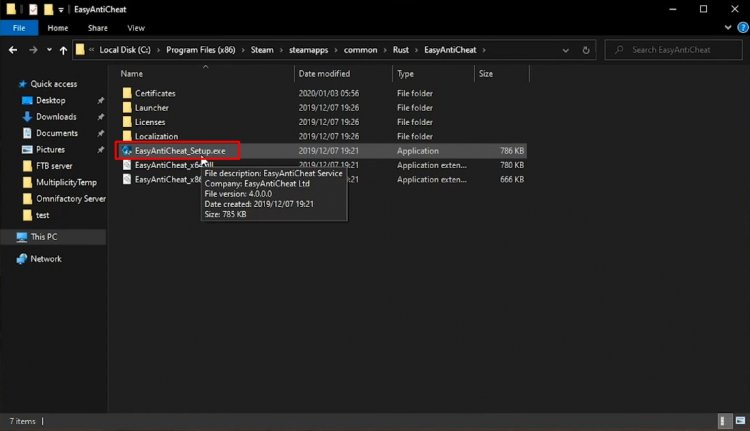
- Щракнете върху бутона Преглед в менюто Локални файлове, които сме срещнали. Това ще ви прехвърли към файловата директория на играта Rust.
- Отворете папката „EasyAntiCheat“ в папката, която срещнахме.
- Отворете програмата „EasyAntiCheat_setup.exe“ на екрана, който се отваря.
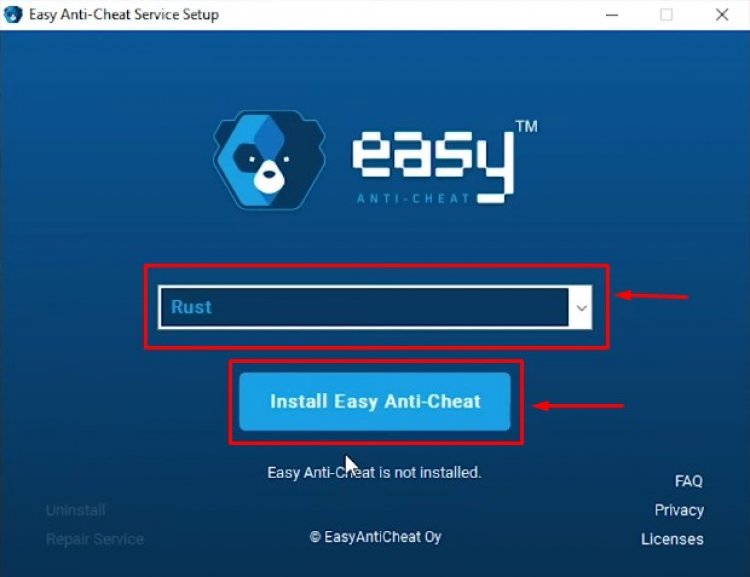
- Изберете играта Rust на екрана, който се отваря, и щракнете върху бутона „Install Easy Anti-Cheat“.
- След като инсталацията приключи, щракнете върху бутона „Край“, за да завършите процеса.
Ако не работи след този процес, изтрийте Easy Anti-Cheat и го инсталирайте отново. За това;
- Отворете папката "C:\Program Files (x86)\EasyAntiCheat".
- Отворете програмата „EasyAntiCheat.exe“, намираща се в папката.
- Изберете играта Rust в отворената програма и я деинсталирайте, като натиснете опцията „Деинсталиране“ дulу вляво.
След този процес можете да опитате отново горния инсталационен процес.
4-) Стартирайте Steam като администратор
Затворете напълно програмата Steam и я стартирайте като администратор. Това ще помогне за решаването на много от вашите проблеми. Някои играчи заявяват, че са решили проблема, следвайки това предложение. Можем да премахнем проблема, като извършим тази операция.
5-) Стартирайте играта от папката с файлове
Можем да видим причината за проблема, като стартираме играта Rust в папката с файлове.
- Отворете програмата Steam.
- Отворете менюто на библиотеката.
- Щракнете с десния бутон върху играта Rust вляво и отворете раздела Свойства.
- Отворете менюто Локални файлове от лявата страна на екрана, който се отваря.
- Щракнете върху бутона Преглед в менюто Локални файлове, които сме срещнали. Това ще ви прехвърли към файловата директория на играта Rust.
След този процес можете да стартирате програмата за стартиране на Rust и да проверите дали проблемът продължава.