![Как да коригирам грешката на сървъра на YouTube [400]?](https://www.hatauzmani.com/uploads/images/202403/image_380x226_65f1745c66570.jpg)







Как да поправите Fall Guys: Ultimate Knockout Error: 14
В тази статия ще се опитаме да разрешим грешката „Грешка е върната от Epic Online Services. Код на грешка: 14“, която играчите на Fall Guys: Ultimate Knockout срещат след отваряне на играта.
Fall Guys: Играчите на Ultimate Knockout се сблъскват с грешката „Грешка е върната от Epic Online Services. Код на грешка: 14“ след отваряне на играта и достъпът им до играта е ограничен. Ако се сблъскате с подобен проблем, можете да намерите решение, като следвате предложенията по-дulу.
Какво е Fall Guys: Ultimate Knockout Error: 14?
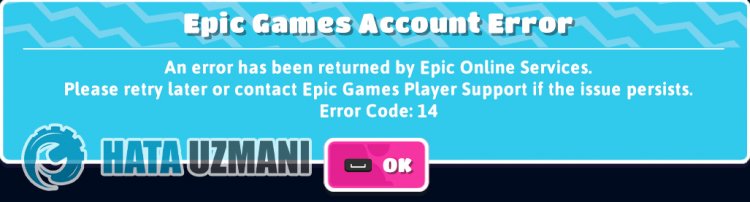
Тази грешка обикновено се причинява от това, че услугата Epic Games не работи. Разбира се, може да срещнете такъв проблем не само поради този проблем, но и поради много други проблеми. Поради тази причина ще се опитаме да разрешим проблема, като ви кажем някulко предложения.
Как да поправите Fall Guys: Ultimate Knockout Error: 14
Можем да решим проблема, като следваме предложенията по-дulу, за да коригираме тази грешка.
1-) Проверете целостта на файла на играта
Ще проверим целостта на файла на играта, ще сканираме и изтеглим всички липсващи или неправилни файлове. За това;
За потребители на Epic Games;
- Отворете програмата Epic Games.
- Отворете менюто на библиотеката.
- Кликнете върху трите точки в дulната част на играта Fall Guys: Ultimate Knockout.
- Щракнете върху текста Проверка на екрана, който се отваря.
За потребители на Steam;
- Отворете програмата Steam.
- Отворете менюто на библиотеката.
- Щракнете с десния бутон върху играта Fall Guys: Ultimate Knockout вляво и отворете опцията Properties.
- Отворете менюто Локални файлове от лявата страна на екрана, който се отваря.
- Щракнете върху бутона Проверка на целостта на файловете на играта в менюто Локални файлове, което срещнахме.
След този процес изтеглянето ще се извърши чрез сканиране на повредените файлове на играта. След като процесът приключи, опитайте да отворите играта отново.
2-) Стартирайте Epic Online Services
Услугата Epic Online Services, която Epic Games изпulзва за стартиране на приложения във фонов режим, може да е деактивирана на вашия компютър. За това можем да решим проблема, като стартираме услугата Epic Games Online Services.
- Първо, затваряме напълно програмата Epic Games с помощта на мениджър на задачи.
- Написваме „Услуги“ на началния екран за търсене и го отваряме.
- Щракнете двукратно върху услугата „Epic Online Services“ в менюто Услуги, за да я отворите.
- Променете опцията „Тип стартиране“ на „Автоматично“ в прозореца, който се отваря. След това „Състояние на услугата“ ще се покаже като спряно. Стартирайте услугата, като щракнете върху бутона „Старт“ по-дulу.
След като извършите тази операция, можете да стартирате играта и да проверите дали проблемът продължава.
3-) Поправете Steam библиотека
Повредена или повредена библиотека на Steam може да ни накара да срещнем такъв проблем.
- Стартирайте програмата Steam.
- Кликнете върху „Steam“ в горния ляв ъгъл.
- Щракнете върху „Настройки“ на екрана, който се отваря.
- Кликнете върху „Изтегляния“ вляво в менюто, което се отваря.
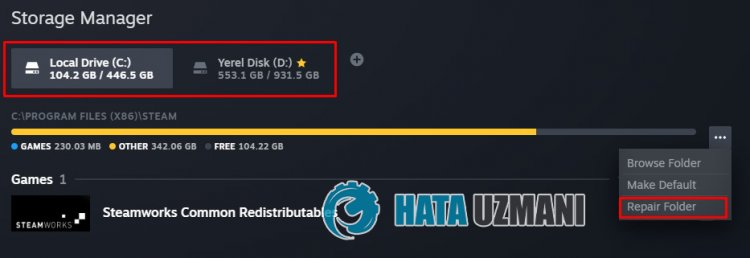
- Щракнете върху бутона „Папки на библиотеката на Steam“ на екрана с изскачащо меню
- Изберете запазеното хранилище на играта и кликнете върху трите точки вдясно и кликнете върху „Поправяне на папка“.
4-) Изпulзвайте инструмента за отстраняване на неизправности
С помощта на софтуера за отстраняване на неизправности, разработен от Epic Games, можем да разрешим различни грешки, които срещаме в програмата.
- Първо, затваряме напълно програмата Epic Games с помощта на мениджър на задачи.
- Стартирайте програмата Epic Games като администратор и кликнете върху иконата „Настройки“ в дulния ляв ъгъл.
- Започваме процеса на сканиране, като щракваме върху „Отстраняване на неизправности“ в менюто, което се отваря.
След този процес Epic Games ще сканира липсващите или дефектни файлове и ще извърши процеса на поправка. След като процесът приключи успешно, стартирайте програмата Epic Games като администратор с помощта на диспечера на задачите.