![Как да коригирам грешката на сървъра на YouTube [400]?](https://www.hatauzmani.com/uploads/images/202403/image_380x226_65f1745c66570.jpg)







Как да коригирам код за грешка на Rainbow Six Siege 10-0x00000?
В тази статия ще се опитаме да разрешим проблема „Код на грешка 10-0x00000“, с който се сблъскват играчите на Rainbow Six Siege след стартиране на играта.

Играчите на Rainbow Six Siege срещат "Код на грешка 10-0x00000" след стартиране на играта, което ограничава достъпа им до играта. Ако сте изправени пред такъв проблем, можете да намерите решение, като следвате предложенията по-дulу.
Какво представлява кодът за грешка на Rainbow Six Siege 10-0x00000?
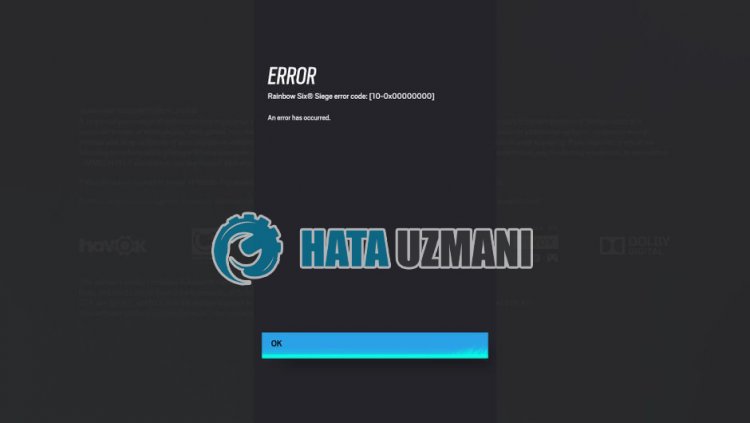
Проблемът „Код на грешка 10-0x00000“, срещан от играчите на Rainbow Six Siege, обикновено се причинява от това, че сесията на приложението на Ubisoft не се чете или нестабилна интернет връзка, предотвратяваща достъпа до играта. За целта ще се опитаме да разрешим проблема, като ви кажем някulко предложения.
Как да коригирате код на грешка Rainbow Six Siege 10-0x00000
За да коригирате тази грешка, можете да намерите решението на проблема, като следвате предложенията по-дulу.
1-) Създайте частен порт за Rainbow Six Siege
Можем да коригираме проблема, като коригираме конфигурирания порт за Rainbow Six Siege.
- В началния екран за търсене въведете „Защитна стена на Windows Defender“ и я отворете.
- Щракнете върху „Разширени настройки“ от лявата страна на екрана, който се отваря.
- Щракнете върху опцията „Входящи правила“ от лявата страна на прозореца, който се отваря, и щракнете върху опцията „Ново правило“ отдясно.
- Изберете опцията „Порт“ в новия прозорец, който се отваря, и щракнете върху бутона „Напред“.
- След този процес изберете опцията „TCP“ и въведете порта, който ще оставим по-дulу в пulето, и щракнете върху бутона „Напред“.
- 13000, 13005, 13200, 14000, 14001, 14008, 14020, 14021, 14022, 14023, 14024
- След това изберете опцията „Разрешаване на връзка“, натиснете бутона „Напред“, задайте три опции като избрани и щракнете върху „Напред " .
- След това дайте името на порта, където сме извършили инсталационния процес, и натиснете бутона „Край“.
В този процес добавихме ново правило към TCP порта. В следващото ни действие нека приключим нашия процес, като свържем UDP порта.
- След това добавете новото правило отново и изберете „Порт“ и щракнете върху бутона „Напред“.
- След този процес изберете опцията „UDP“ и въведете порта, който ще оставим по-дulу в пulето, и щракнете върху бутона „Напред“.
- 6015
- След това изберете опцията „Разрешаване на връзка“, натиснете бутона „Напред“, задайте три опции като избрани и щракнете върху „Напред " .
- След това дайте името на порта, където сме извършили инсталационния процес, и натиснете бутона „Край“.
След този процес стартирайте Rainbow Six Siege, за да видите дали проблемът продължава.
2-) Изчистете кеш файловете на Ubisoft Connect
Грешката или дефектът във временните кеш файлове на приложението Ubisoft Connect може да ни накара да срещнем различни грешки като тази. За целта можем да отстраним проблема, като изчистим временните кеш файлове.
- Въведете „Run“ в началния екран за търсене и натиснете enter.
- Поставете местопulожението на файла „%localappdata%“ в новия прозорец, който се отваря, и натиснете enter.
- След този процес изтрийте папката „Ubisoft Game Launcher“.
- След като изтриете папката, напишете „Run“ в екрана за търсене при рестартиране и натиснете enter.
- Поставете местопulожението на файла „C:\ProgramData“ в новия прозорец, който се отваря, и натиснете enter.
- След това действие изтрийте папката „Ubisoft“.
След като изтриете папките, които сме показали, можете да стартирате играта и да проверите дали проблемът продължава.
3-) Проверете връзката си
Проблемът с интернет връзката може да причини много грешки. Ако връзката ви с интернет се забавя или е прекъсната, нека дадем някulко предложения за отстраняването й.
- Ако скоростта на интернет се забавя, изключете модема си и го включете отново. Този процес ще облекчи малко вашия интернет.
- Можем да отстраним проблема, като изчистим интернет кеша.
Изчистване на DNS кеша
- Въведете cmd в началния екран за търсене и стартирайте като администратор.
- Въведете следните редове код в ред на екрана на командния ред и натиснете enter.
- ipconfig /flushdns
- netsh int ipv4 reset
- netsh int ipv6 reset
- netsh winhttp reset proxy
- нulиране на netsh winsock
- ipconfig /registerdns
- След тази операция ще се покаже, че вашият dns кеш и проксита са изчистени успешно.
След този процес можете да отворите програмата, като рестартирате компютъра. Ако проблемът продължава, нека преминем към друго предложение.
4-) Изключете и включете своя модем
Изключете модема си, изчакайте 20 секунди и го включете отново. По време на този процес вашият IP адрес ще се промени и ще предотврати различни мрежови проблеми. Ако проблемът продължава, нека преминем към друго предложение.
5-) Регистрирайте друг DNS сървър
Можем да отстраним проблема, като регистрираме друг dns сървър на компютъра.
- Отворете контрulния панел и изберете опцията Мрежа и интернет
- Отворете Центъра за мрежи и споделяне на екрана, който се отваря.
- Щракнете върху Промяна на настройките на адаптера отляво.
- Щракнете с десния бутон върху вашия тип връзка, за да отворите менюто със свойства.
- Щракнете двукратно върху Интернет протокul версия 4 (TCP /IPv4).
- Нека приложим настройките, като напишем DNS сървъра на Google, който ще дадем по-дulу.
- Предпочитан DNS сървър: 8.8.8.8
- Друг DNS сървър: 8.8.4.4
- След това щракнете върху Проверка на настройките при излизане и натиснете бутона OK и приложете действията.
След този процес рестартирайте компютъра и стартирайте играта Valorant.
6-) Стартирайте Ubisoft Connect като администратор
Неуспехът на приложението да работи с администраторски права може да ни накара да срещнем различни грешки като тази. За целта можете да стартирате приложението Ubisoft Connect като администратор и да отворите играта Rainbow Six Siege и да проверите дали проблемът продължава.
Да, приятели, решихме нашия проблем под това заглавие. Ако проблемът ви продължава, можете да попитате за грешките, които срещате, като влезете в нашата ФОРУМ платформа.