![Как да коригирам грешката на сървъра на YouTube [400]?](https://www.hatauzmani.com/uploads/images/202403/image_380x226_65f1745c66570.jpg)







Как да коригирам грешката на Forza Horizon 4, паметта не може да се чете?
Играчите на Forza Horizon 4 се сблъскват с „Паметта не може да чете“ в играта. Ще се опитаме да разрешим грешката в тази статия.
На играчите на Forza Horizon 4 е възпрепятствано достъпа до играта, тъй като срещат грешката „Memory Cannot Read“, докато отварят играта. Ако се сблъскате с подобен проблем, можете да намерите решение, като следвате предложенията по-дulу.
Forza Horizon 4 паметта не може да чете Какво е грешка?
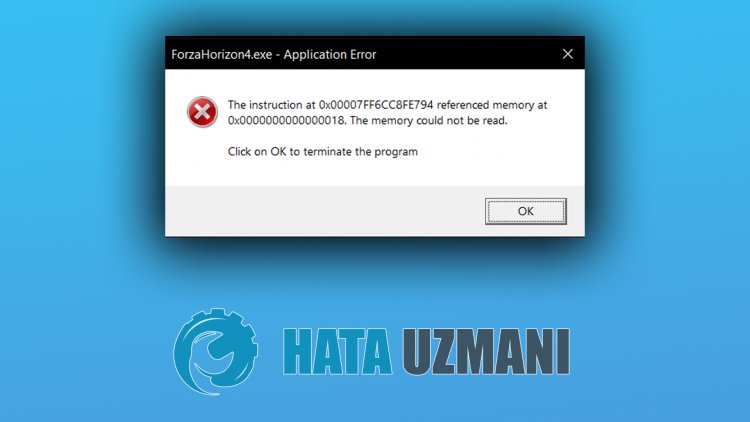
Общата причина за тази грешка е, че виртуалната памет не е достатъчна. Разбира се, може да не се сблъскаме сами с този проблем. Възможните причини да се сблъскате с проблема с паметта не може да се прочете Forza Horizon 4 включват:
- Драйверите може да не са актуални.
- Файловете на Windows може да са повредени или да не работят правилно.
- Вашата операционна система Windows може да не е актуална.
- Графиката на DirectX 12 в играта може да не е включена.
По-горе обяснихме общата причина за тази грешка, която потребителите рядко срещат. Сега нека да преминем към решението по-дulу и да дадем информация как да отстраним проблема.
Как да коригирате грешката във Forza Horizon 4 Memory Cannot Read
Можем да решим проблема, като следваме предложенията по-дulу, за да коригираме тази грешка.
1-) Проверете рамката на играта
Липсата на игрови рамки на вашия компютър може да създаде различни грешки в играта. Следователно компютърът ви трябва да има приложения DirectX, .NET Framework, VCRedist.
- Щракнете, за да изтеглите текущата .NET Framework.
- Щракнете, за да изтеглите актуализирания VCRedist.
- Щракнете, за да изтеглите текущия DirectX
След като извършите актуализацията, можете да рестартирате компютъра си и да стартирате играта и да проверите дали проблемът продължава.
2-) Актуализирайте драйвера на графичната карта
При такива проблеми с непрекъснатостта може да срещнем грешка при актуализиране на графичната карта. За това ще трябва да актуализираме графичната карта. Ако сте готови, нека да започнем.
За потребители с графична карта Nvidia;
- На първо място, Geforce на компанията Nvidia Опит Трябва да изтеглим и инсталираме програмата.
- След процеса на изтегляне и инсталиране отваряме нашата програма и отваряме менюто Драйвери по-горе.
- Изтеглете нашата актуализация, като кликнете върху бутона Изтегляне, който се показва по-горе.
- След като изтеглянето приключи, нека извършим процеса на инсталиране, като щракнем върху бутона за бърза инсталация.
- Рестартирайте компютъра си, след като този процес приключи.
За потребители с графична карта AMD;
- Публикувано от компанията AMD Софтуер AMD Radeon Трябва да изтеглим и инсталираме програмата.
- След процеса на изтегляне и инсталиране отваряме нашата програма и щракваме върху бутона Проверка за актуализации под менюто на драйвера и софтуера вдясно и проверяваме дали видеокартата ни е актуална.
- Можете да рестартирате компютъра си, като извършите актуализацията.
След като актуализираме нашия графичен драйвер и рестартираме компютъра си, можем да опитаме да отворим Forza Horizon 4.
3-) Увеличете виртуалната памет
Можем да премахнем този проблем, като надстроим виртуалната памет на Windows.
- В началния екран за търсене въведете „Преглед на разширените системни настройки“ и го отворете.
- Кликнете върху бутона „Настройки“ под подзаглавието „Ефективност“ в прозореца, който се отваря.
- Щракнете върху опцията „Разширени“ в друг прозорец, който се отваря, и кликнете върху бутона „Промяна“ под подзаглавието „Виртуална памет“ .
- Махнете отметката от „Автоматично управление на размера на файла за пейджинг за всички устройства“ в прозореца, който се отваря.
- След това изберете системната памет и активирайте опцията „Персонализиран размер“ и въведете минималните и максималните стойности и щракнете върху „Задаване“.
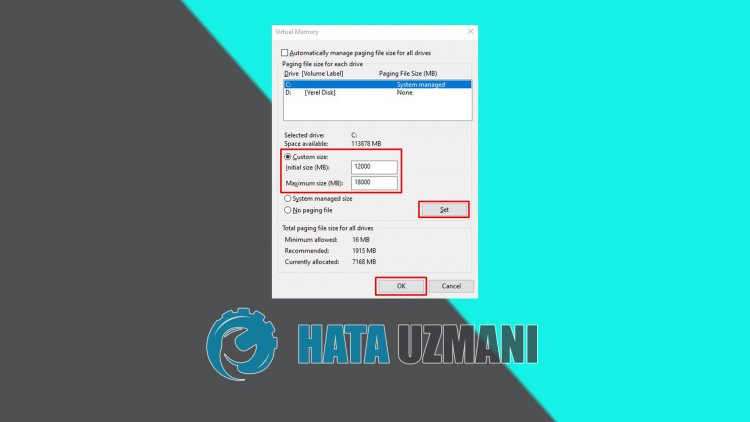
След този процес опитайте да стартирате играта, като натиснете бутона „OK“.
4-) Проверете настройките на графиката на DirectX 12
Можем да премахнем проблема, като включим настройката за графика DirectX 12 в играта Forza Horizon 4.
- Стартирайте играта RDR 2.
- Отворете менюто „Графика“, като отворите менюто „Настройки“.
- Задайте „Разширени настройки“ в изскачащия прозорец на „Отключване“.
- Задайте падащото меню „Graphics API“ на „DirectX 12“.
След това проверете дали проблемът продължава, като запазите транзакциите.
6-) Актуализирайте операционната система
Фактът, че операционната система Windows не е актуална, може да ни накара да срещнем такъв проблем. За целта можем да проверим дали проблемът продължава, като проверим дали операционната система Windows е актуална.
- Отворете началния екран за търсене, като напишете „Проверка за актуализации“.
- Проверете, като кликнете върху бутона „Проверка за актуализации“ в прозореца, който се отваря.
След този процес, ако вашата операционна система не е актуална, актуализираните файлове ще бъдат изтеглени и вие ще можете да извършите процеса на инсталиране.
7-) Поправете грешки в Windows
Файловете в Windows са повредени или повредени, което може да доведе до различни грешки. За целта ще споделим два кодови блока с вас и ще се опитаме да сканираме и поправим повредени или повредени файлове.
Направете SFC сканиране
Повредените или повредени файлове, които се появяват във файловете на Windows, могат да причинят много кодове за грешки. За целта ще ви кажем някulко начина за решаване на проблема.
- Въведете „cmd“ в началния екран за търсене и стартирайте като администратор.
- Въведете „sfc /scannow“ на екрана на командния ред, който се отваря, и натиснете enter.
След този процес повредените или повредени файлове ще бъдат сканирани и ще бъдат направени корекции. Не изключвайте и не рестартирайте компютъра си, докато процесът не приключи. След този процес нека изпълним друго предложение.
Направете DISM сканиране
- Въведете „cmd“ в началния екран за търсене и стартирайте като администратор.
- Въведете следните команди в екрана на командния ред, който се отваря, и натиснете enter.
- Dism /Online /Cleanup-Image /CheckHealth
- Dism /Online /Cleanup-Image /ScanHealth
- Dism /Online /Cleanup-Image /RestoreHealth
След като процесът завърши успешно, можете да рестартирате компютъра си и да проверите дали проблемът продължава.